



感谢您使用数据502-数据同步产品,以下说明可以快速指导您使用该产品,502本身功能设计尽可能的简单,后续还会更简化操作。
术语
| 名称 | 说明 | 其它 |
|---|---|---|
| 同步数据源 | 该功能用于设置要将同步的数据保存到的目的地数据库,是最终保存数据的地方,一般为企业内部的数据 | 需使用连接工具提前打开网络连接 |
| 表单映射 | 用于将企业微信与钉钉的表单映射到本地数据库中的表,并且可设置同步周期 |
同步企业微信与钉钉表单与其它数据总体流程
建立同步数据源–>设置同步账号–>设置同步员工参数–>表单映射–>查看定时任务–>验证同步结果
-
设置数据源
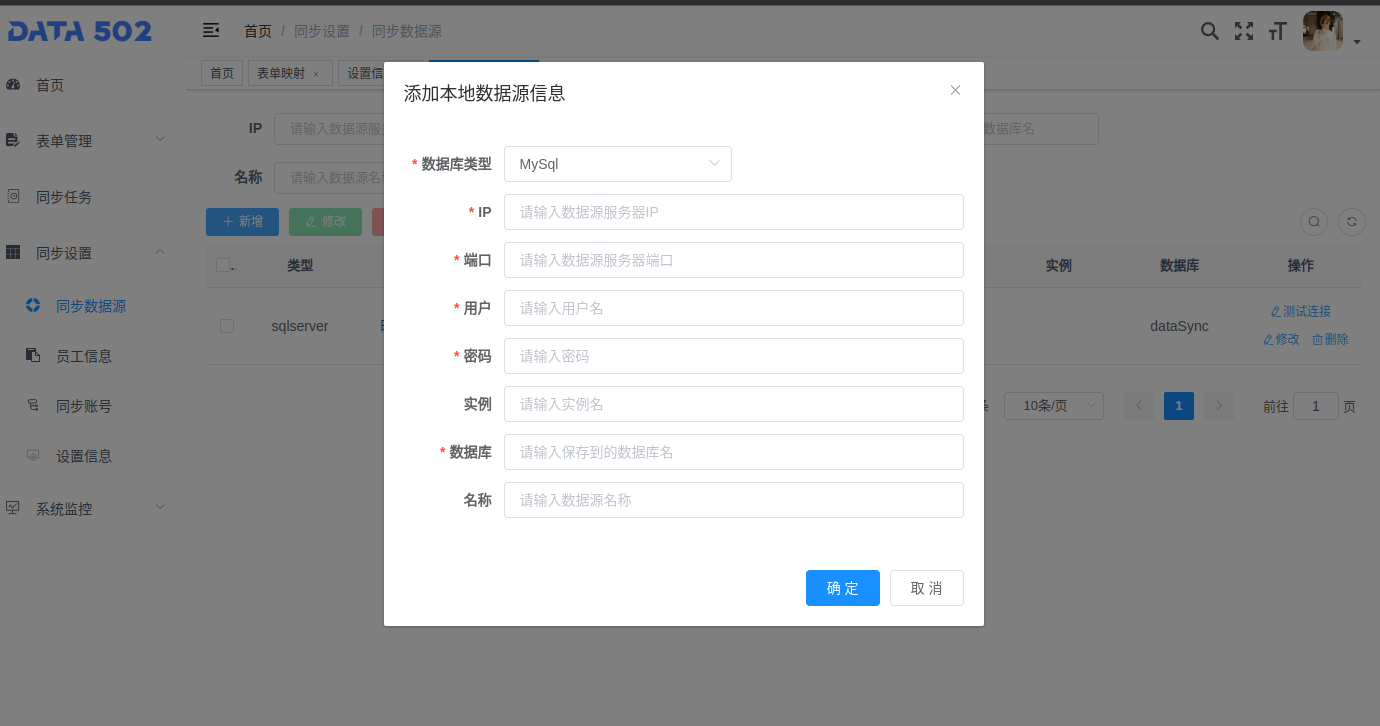
以下是对于一些特些要求的填写说明如下
ip:如果目的数据库有提供对外公网ip,可填到此即可,如没有,则填:umsg.gddshl.com,并咨询客服获得网络连接工具与链接码。
端口:如果有对外ip则填能接入的口,否则请咨询客服获得授权端口。
数据库:填要保存到的数据库名。
名称:自定义名称,便于查找与记忆。
-
设置同步账号
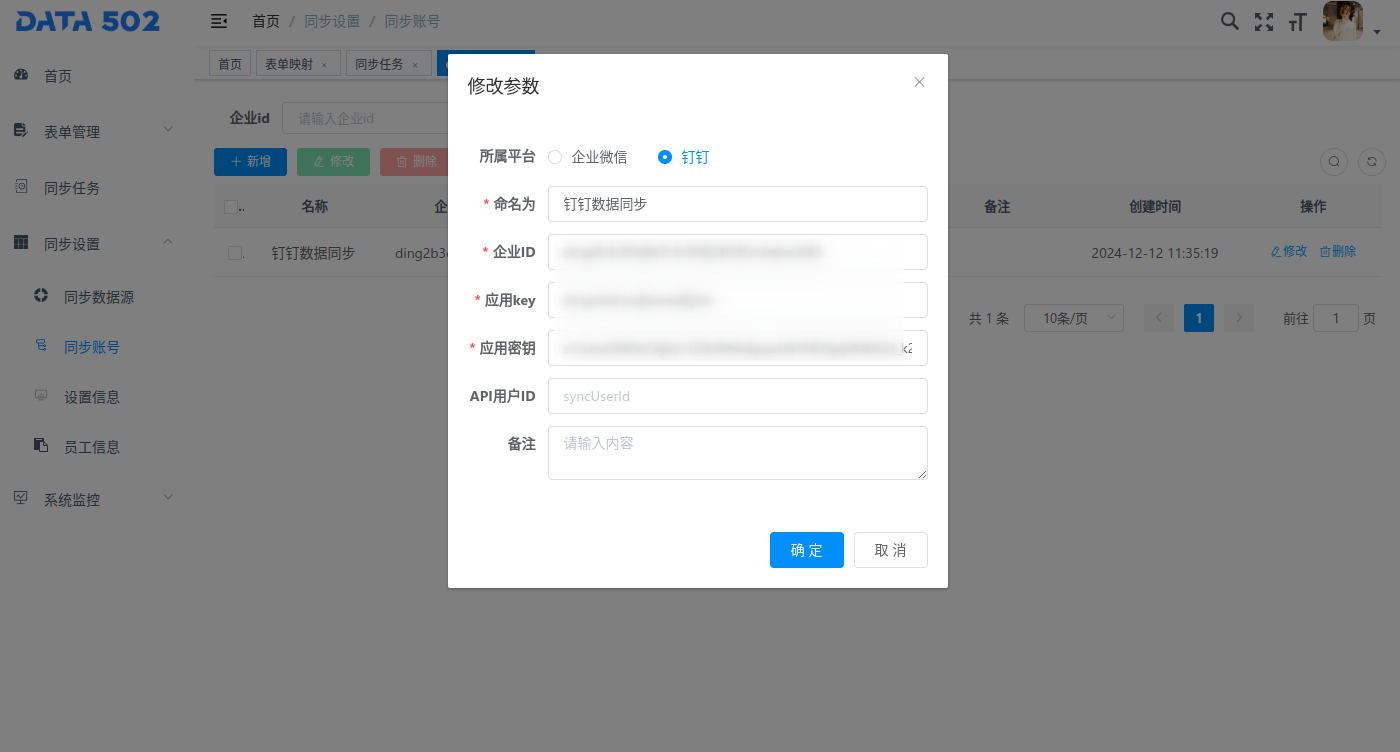
此设置中根据需求选择对应的平台。
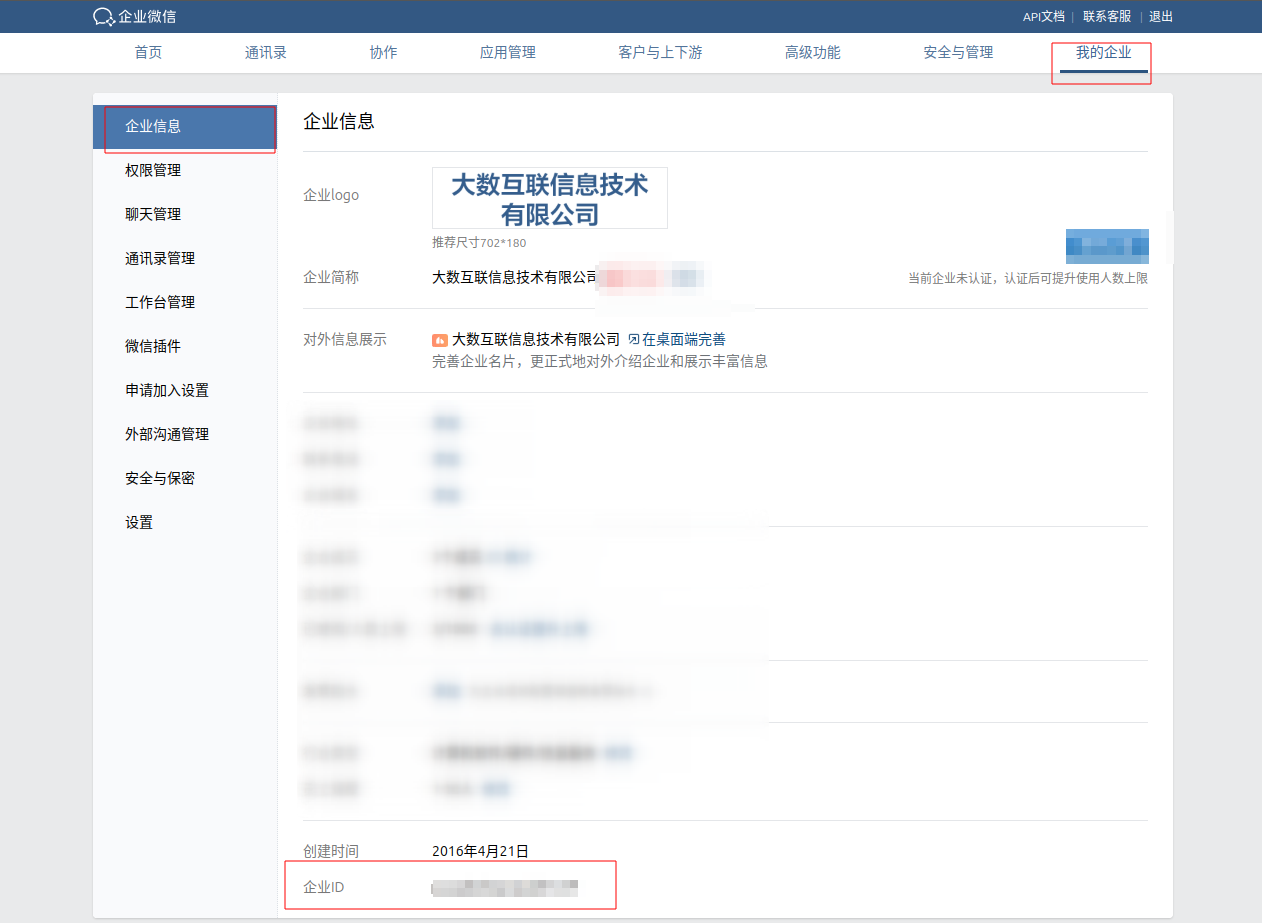
企业ID:企业微信从以下地址获得
https://work.weixin.qq.com/wework_admin/frame#profile
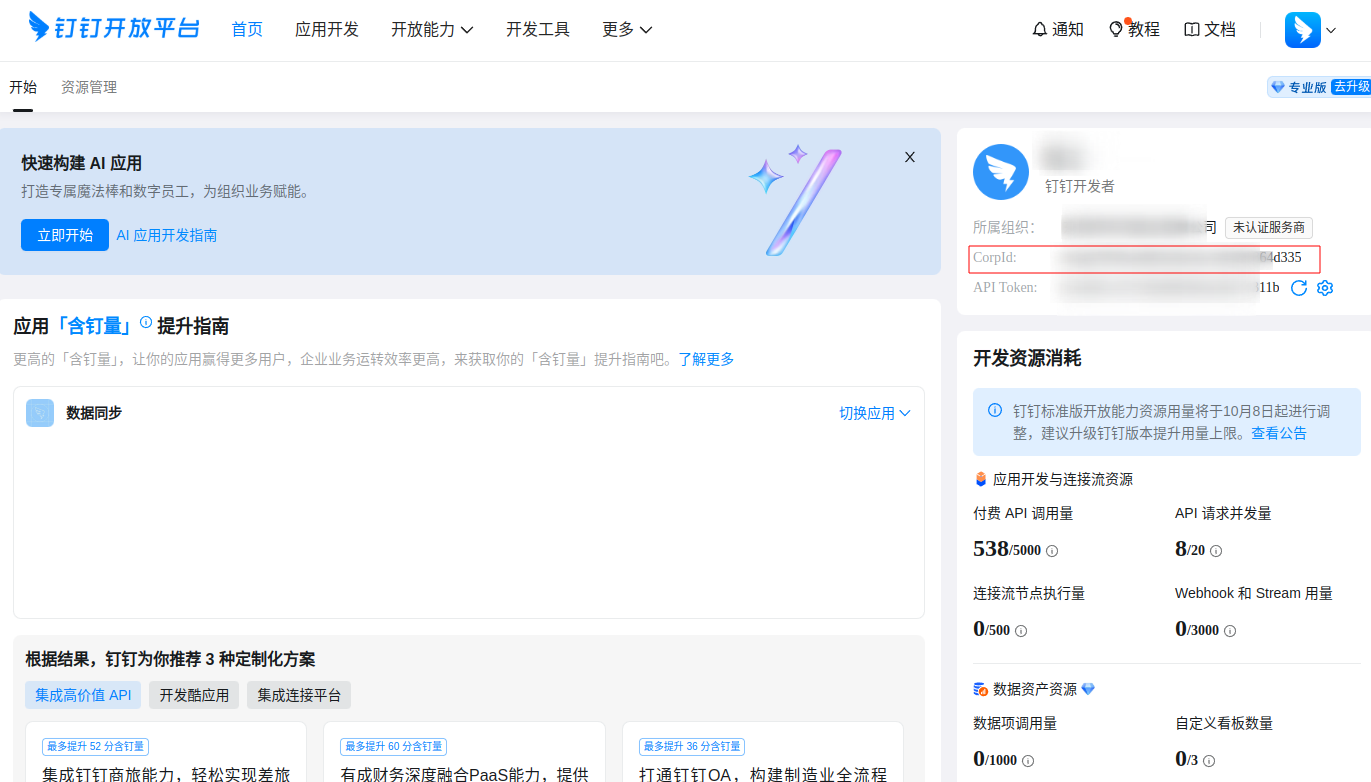
钉钉从以下地址获得
https://open-dev.dingtalk.com/?spm=dd_developers.header.unLogin.openDevBtn&hash=%23%2F#/
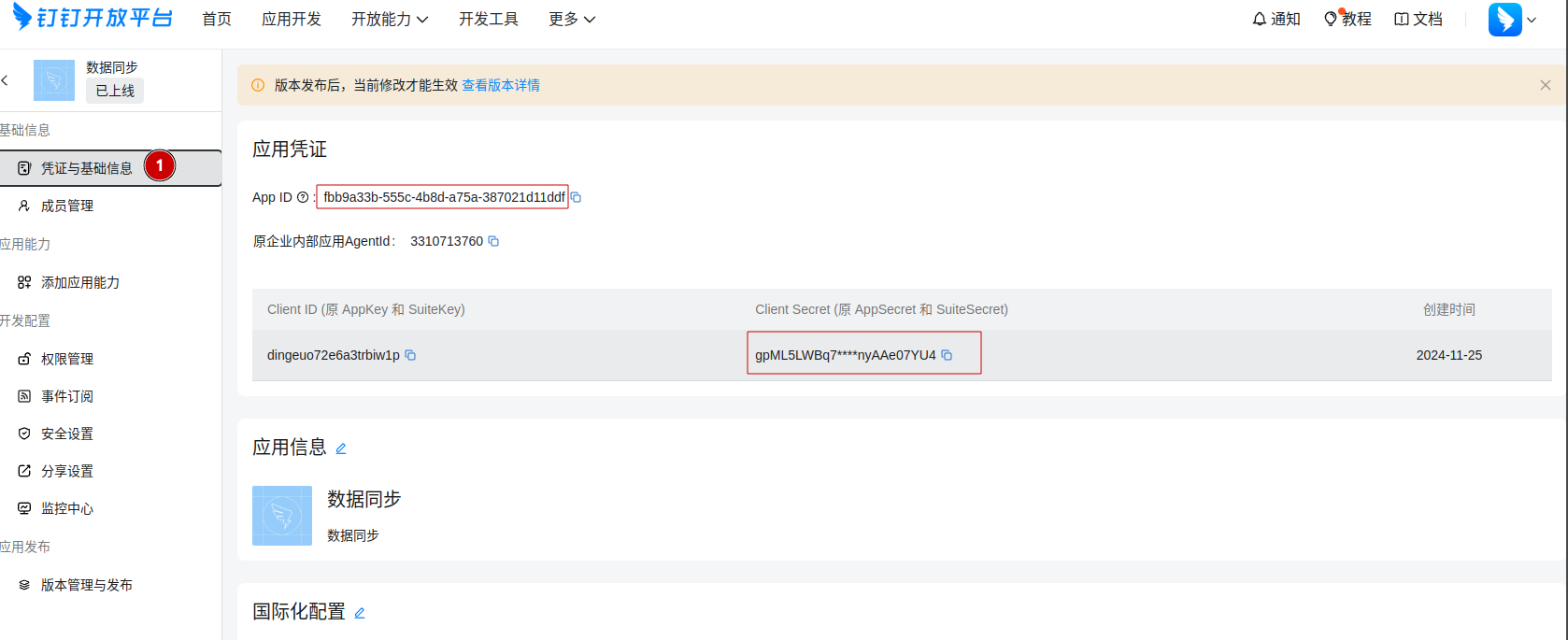
应用key:在相应平台创建应用后,会有对应用的应用key,复制填入此项。
钉钉创建应用操作如下
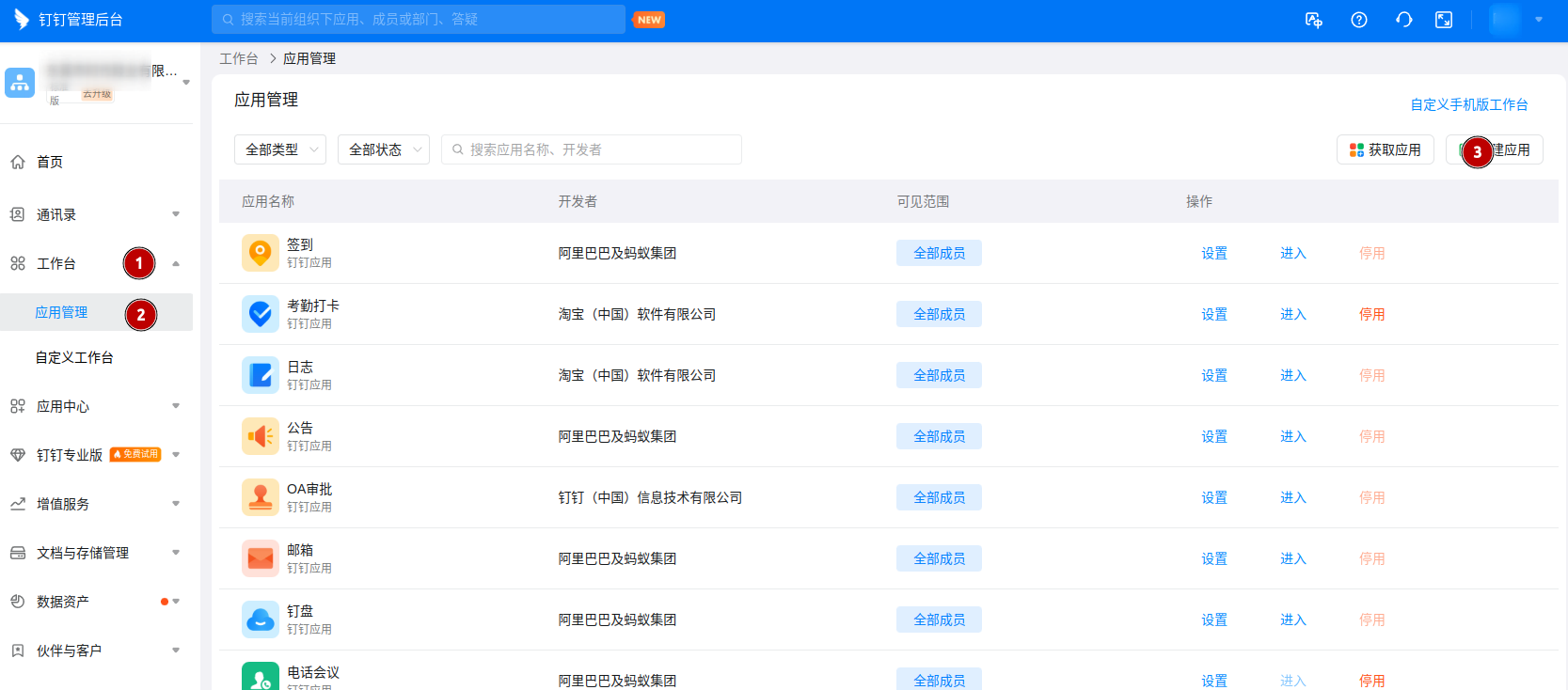
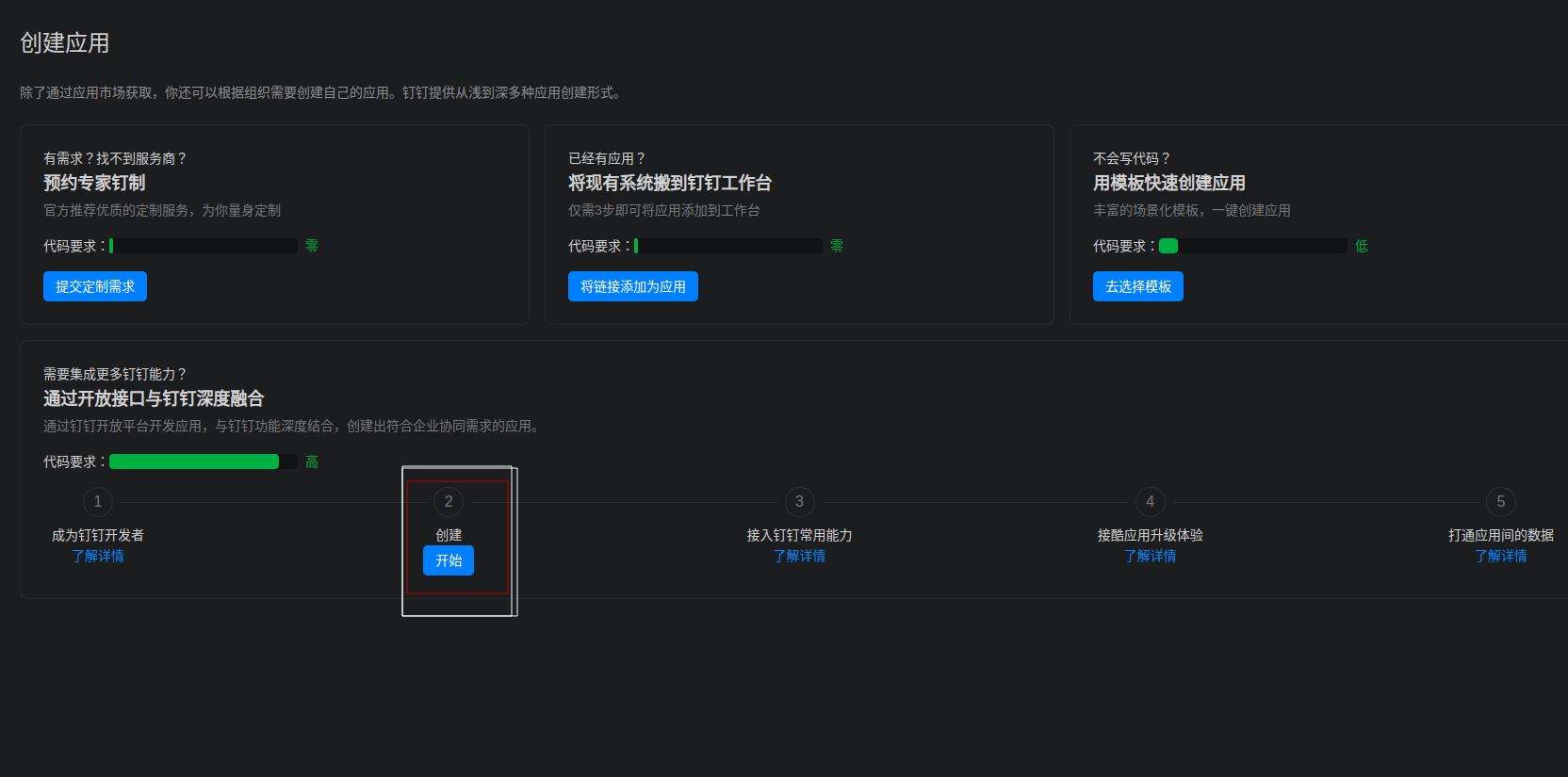
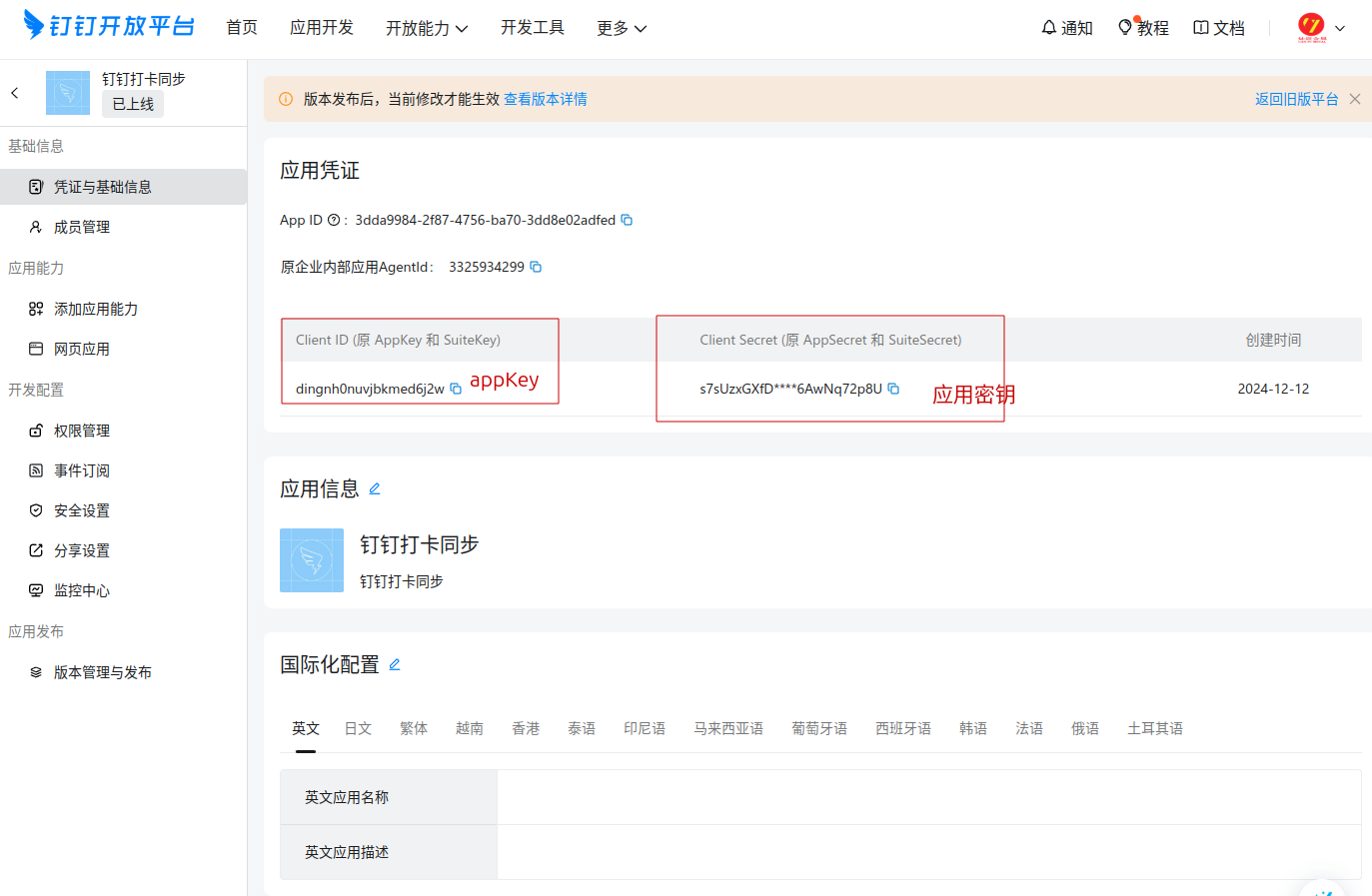
在此界面按要求填写即可完成应用创建 ,创建后点击应用名称进入应用详细
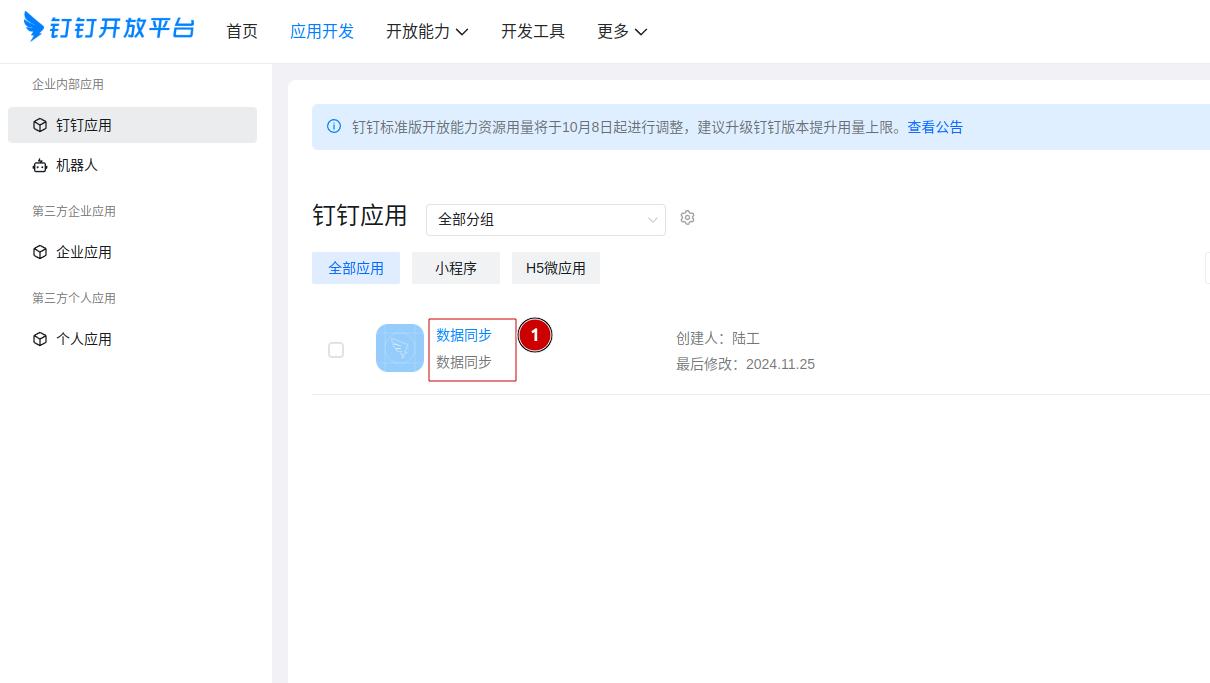
点击凭证与基础信息,appkey与密钥都在这可以获得
另外还需要进行授权
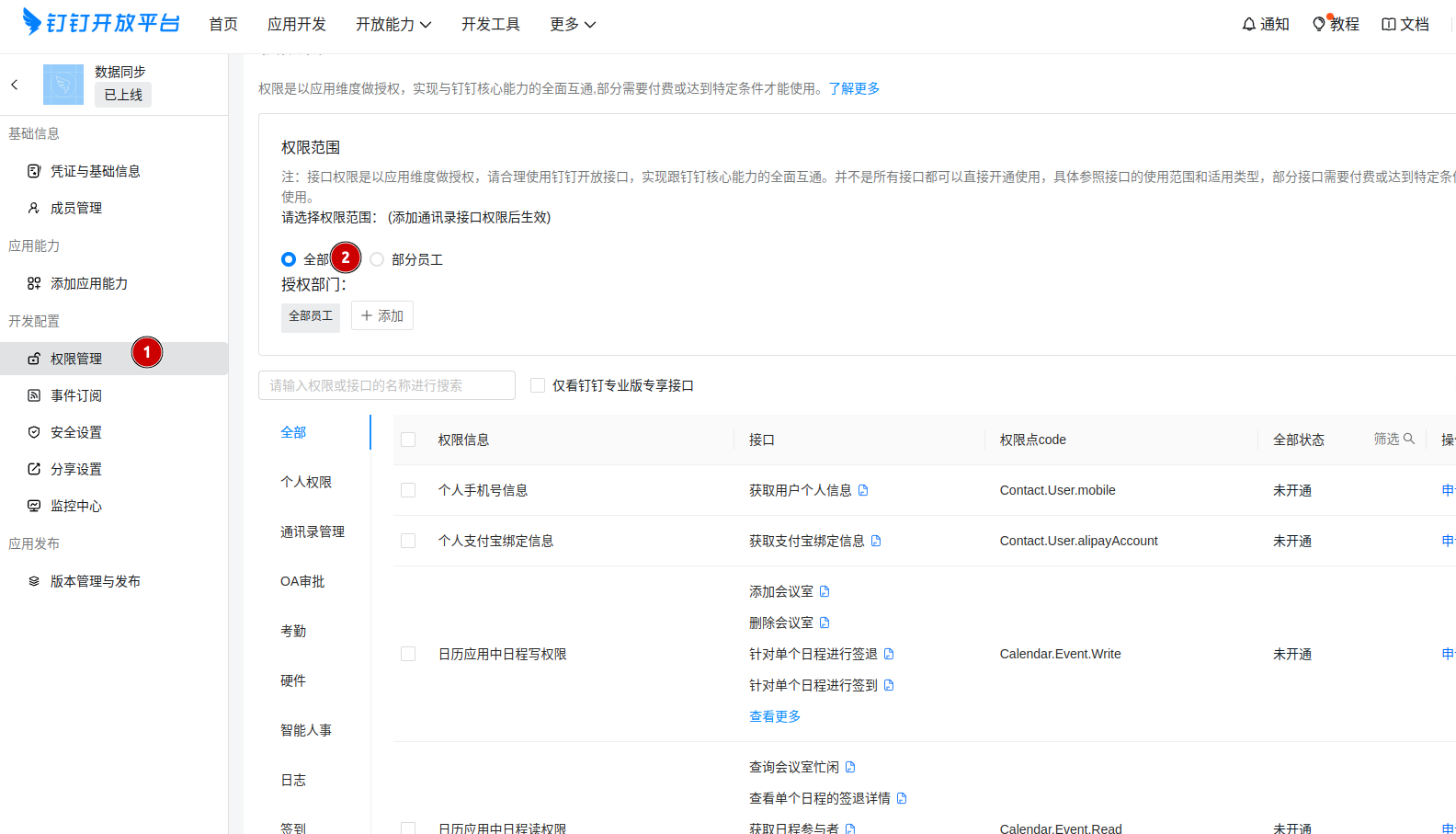
把考勤与OA审批的权限可以先全开通。
应用密钥:与应用key一样,在应和中可获得。
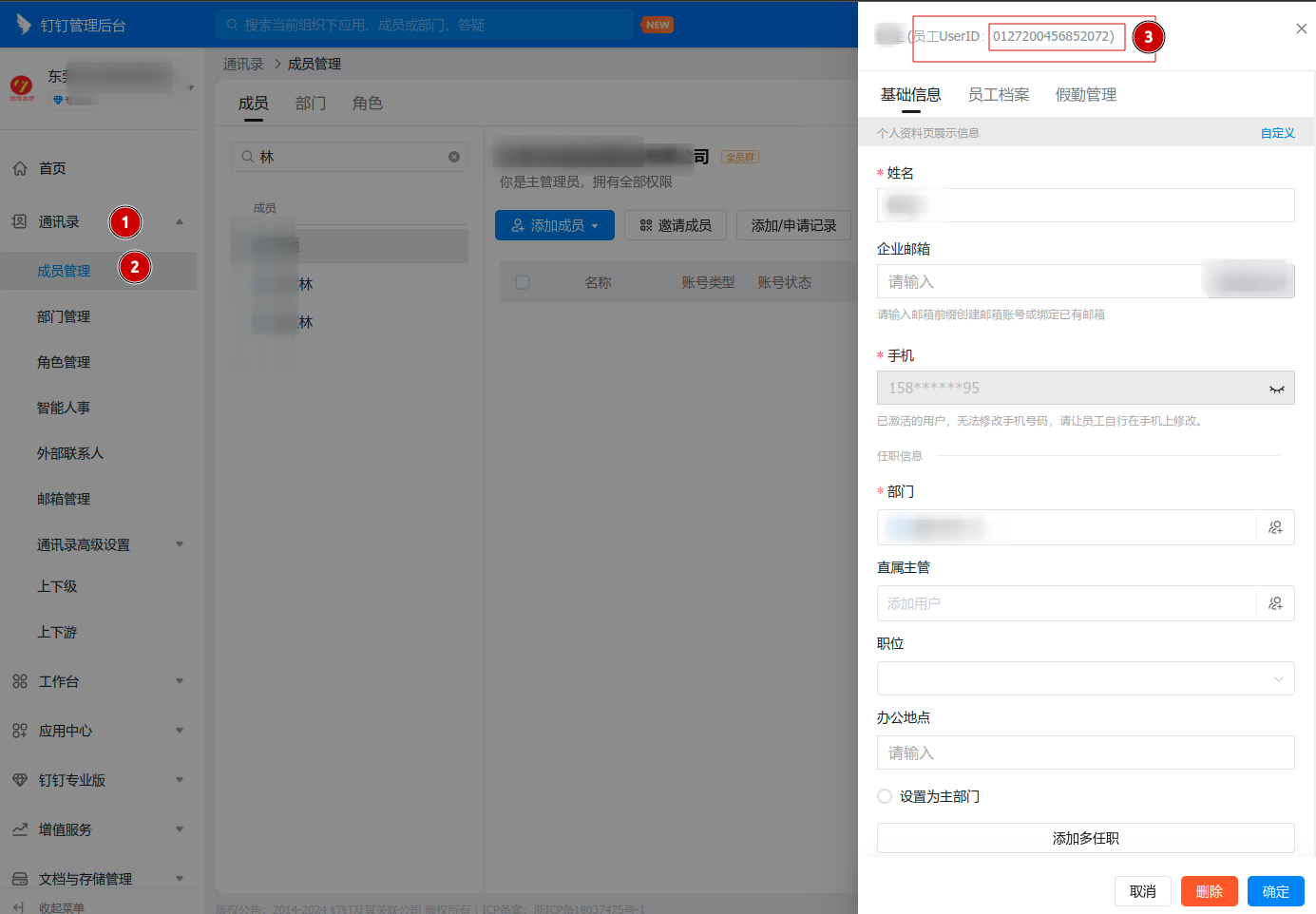
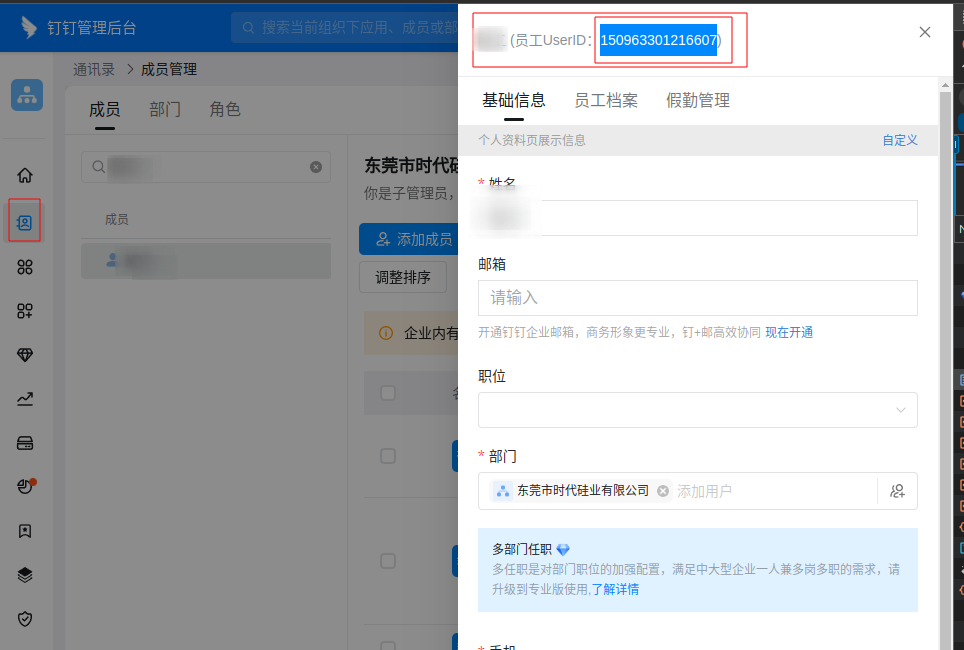
API用户ID: 需要有获得所有模板权限的用户id,从通信录中点开详细获得即可,如果钉钉不设置或人员权限不够,则无法同步通用表单 以下是钉钉的用户id获取
企业微信暂可不用设置。
-
设置信息
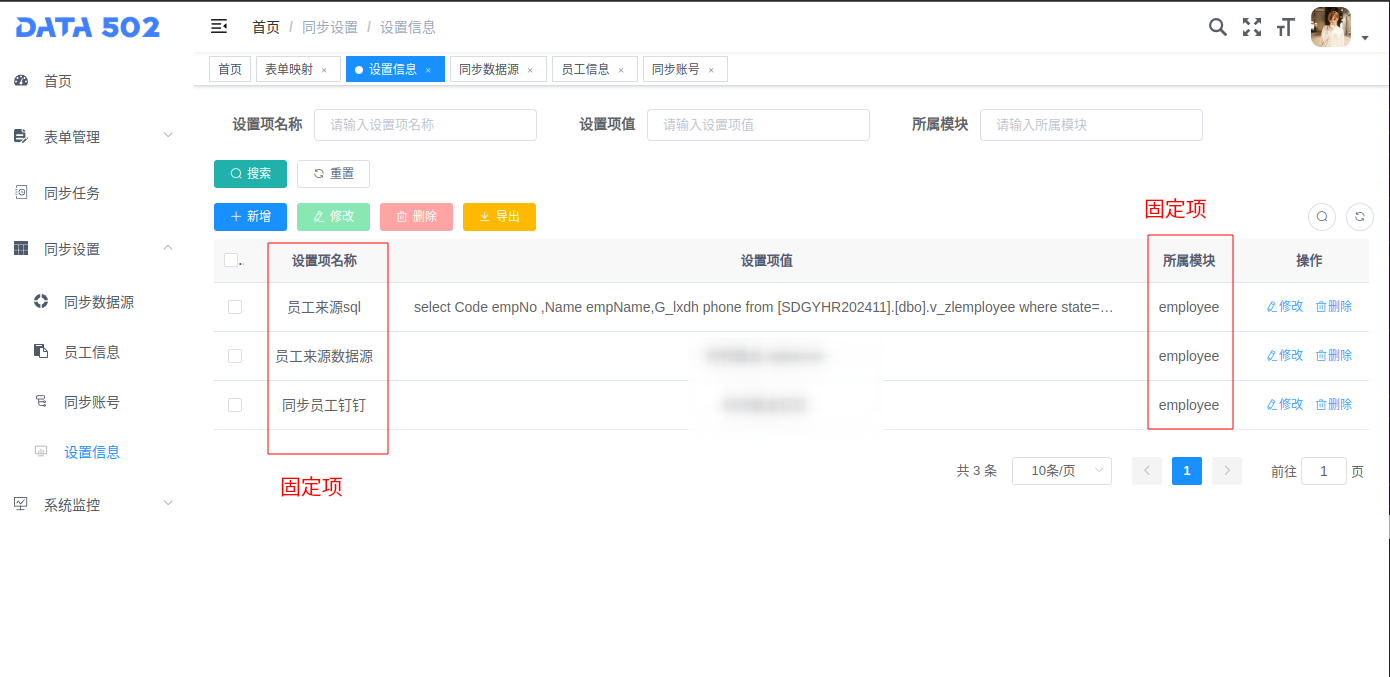
此模块中当前需要设置四项固定值,用于同步员工信息,会续会提供一键生成
参考以下设置
表单如下
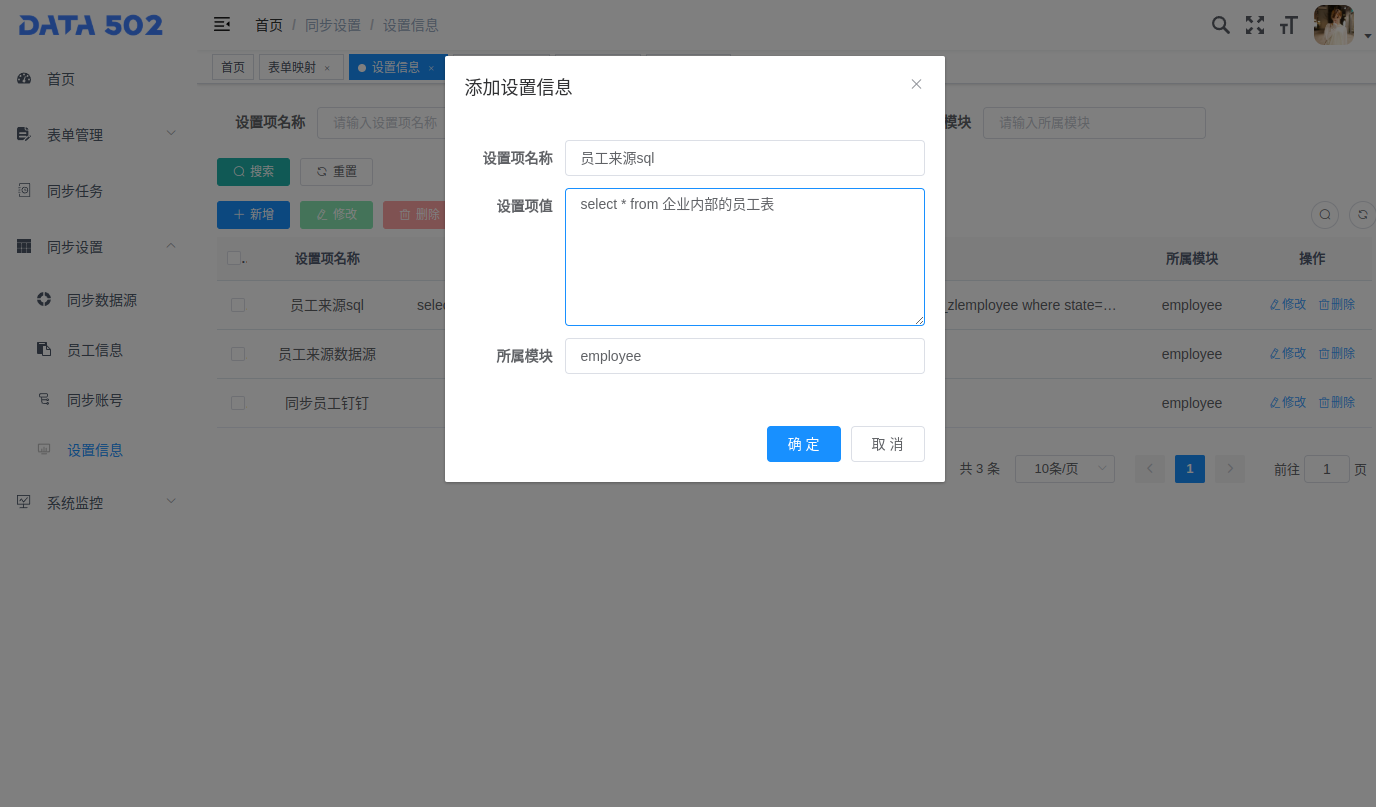
设置项名称:
固定的项为:员工来源数据源,员工来源sql,员工来源表名,同步员工钉钉/同步员工企业微信
设置项值
员工来源数据源 选择要从哪个数据源查询员工信息,也就是第1步设置的数据源。
员工来源sql 根据实际情况填写查询sql。
员工来源表名 当前为冗余信息,从员工来源中取表名填上即可。
同步员工钉钉/同步员工企业微信 选择建议的同步账号,根据平台而定。查看员工信息
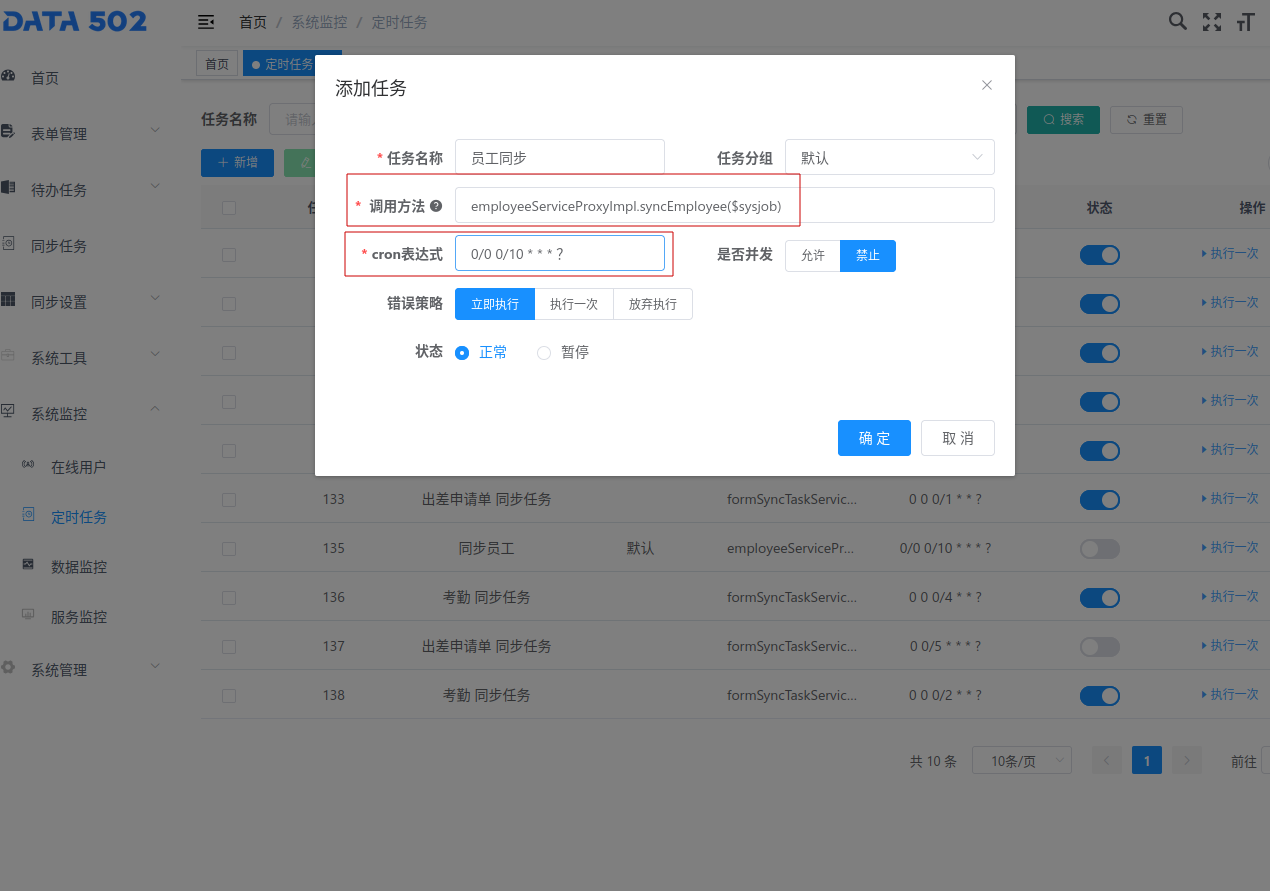
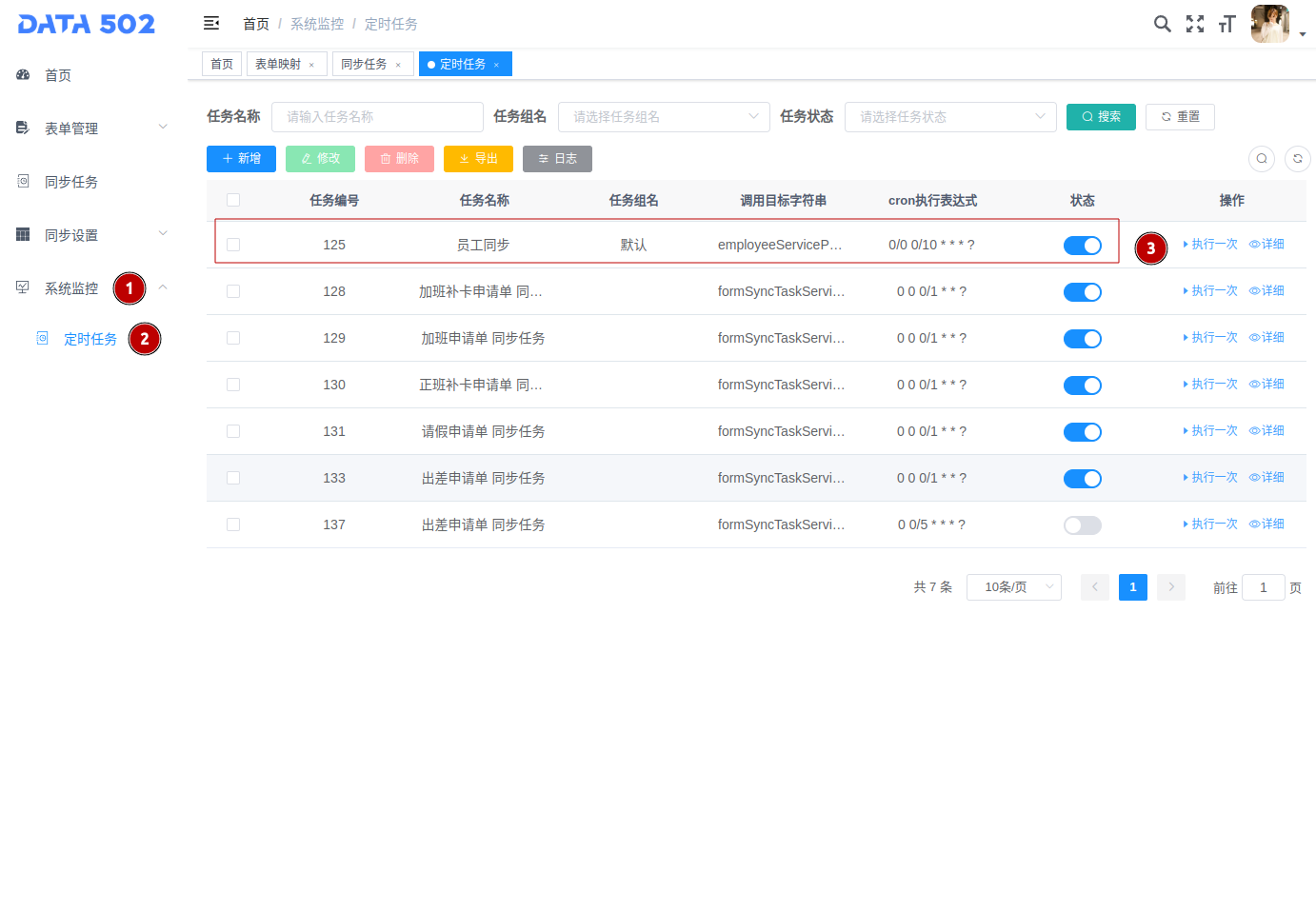
操作完上述配置后,在自动任务创建一个自动同步员工的任务,默认为 10 分钟一次,也可随时手动执行
调用方法:employeeServiceProxyImpl.syncEmployee($sysjob)
cron表达式:0/0 0/10 * * * ?
也可手动选中挌,点击修改,可调置同步周期为实际需要的,不过需要注意的是同步周期为cron表达式,在没加强前,可到 cron表达式生成进行辅助生成。
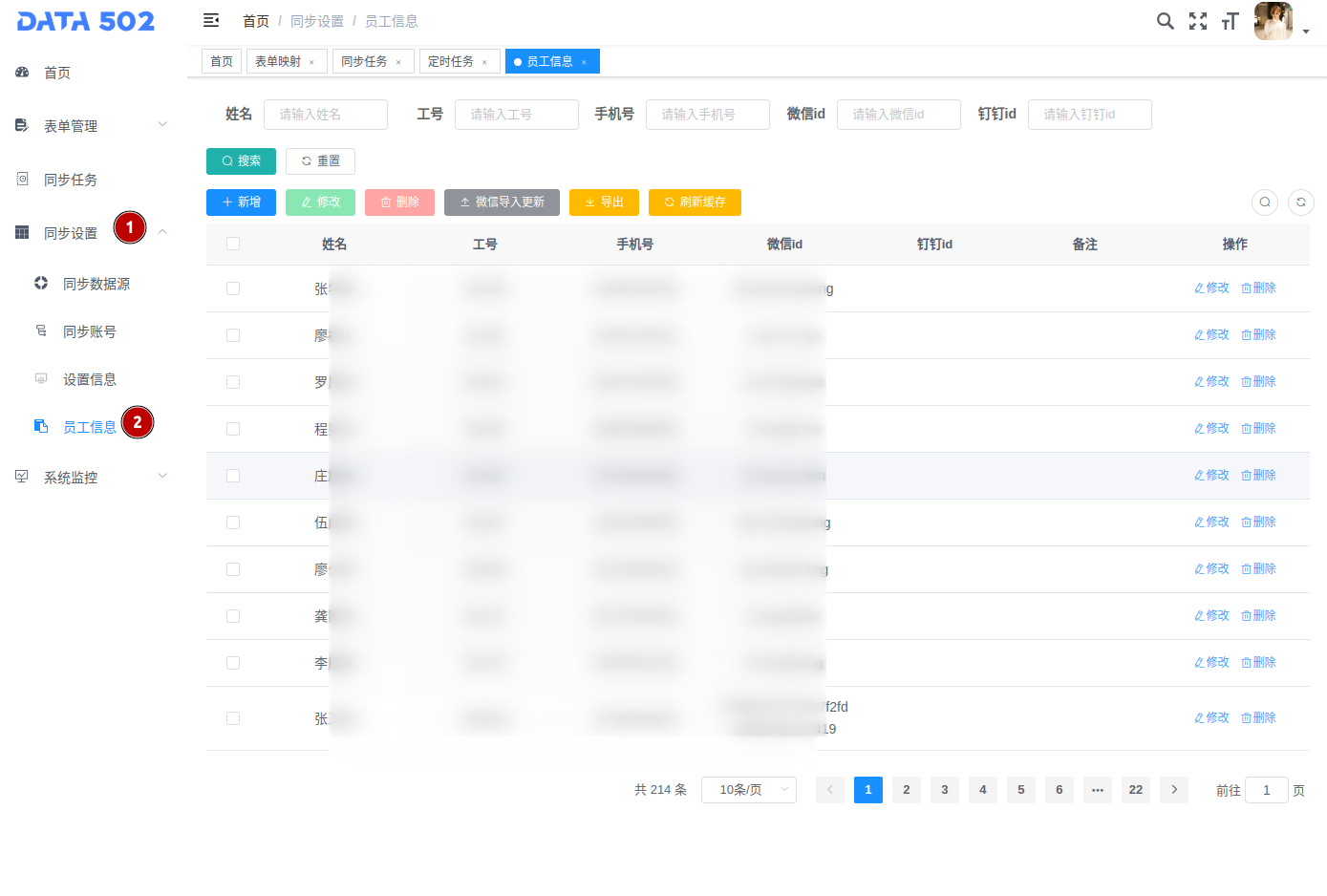
完后,可以到 同步设置–>员工信息中 查看员工信息。
-
设置表单映射
表单映射功能主要用于将企业微信、钉钉或第三方平台的表单数据(包括考勤等)映射到502,502再通过进一步加工处理,同步保存到目禁数据源中,其间可以设置表单每个字段的类型,长度以及字段名称,当然大部分保持默认即可,需要注意的是字段的长度,尽可能的根据数据设置稍长一些,日期型的一般为短时间戳,在使用时需进一步处理。
4.1 通用表单
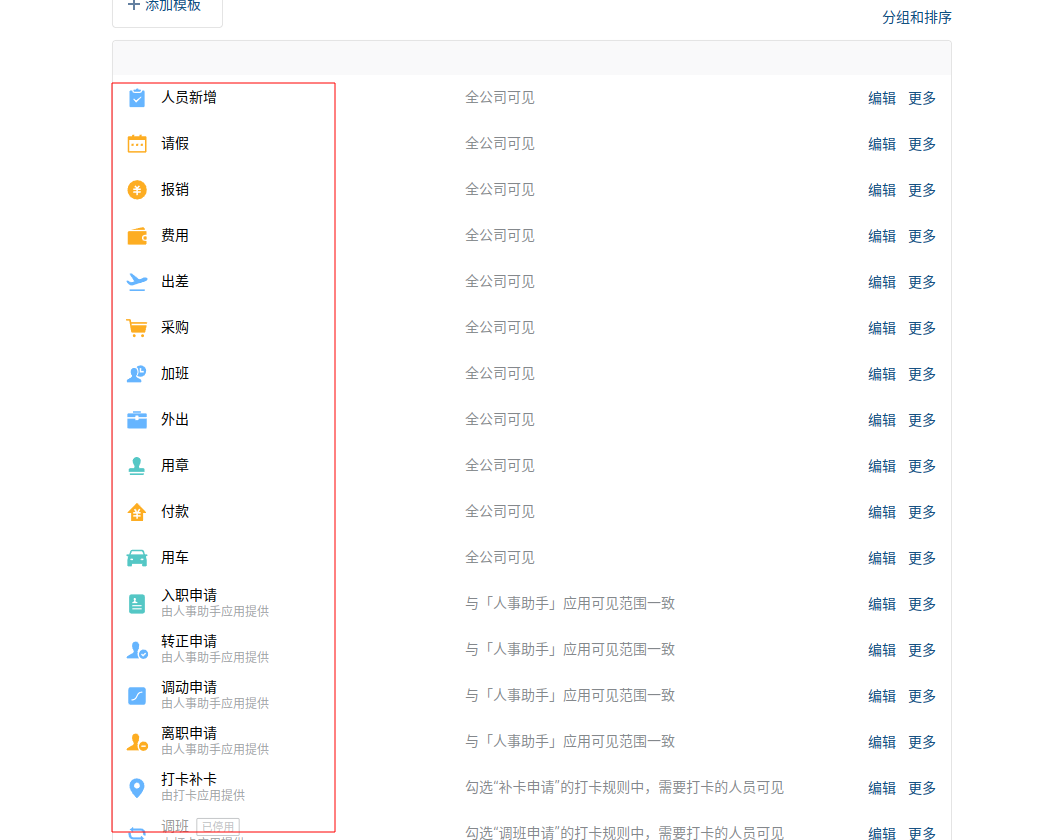
用于设置除自定表单,主要是平台中的OA审批表单
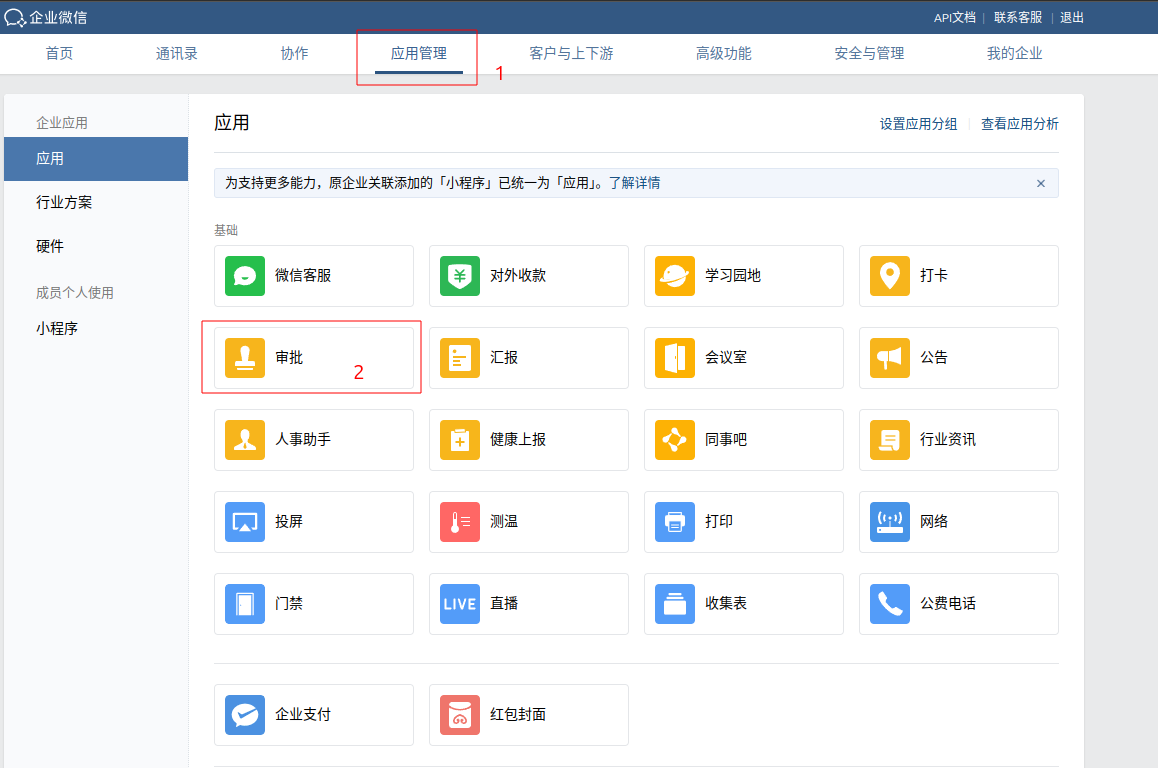
表单id:企业微信的获取方式如下图
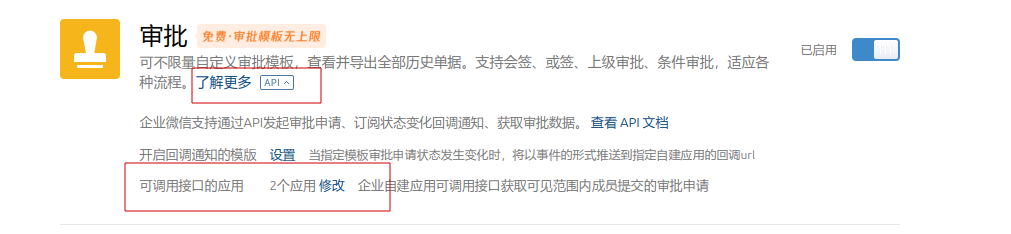
设置审批的可调用api应用
注意:可见范围一定得选合适的范围,不然可能同步不到任务数据
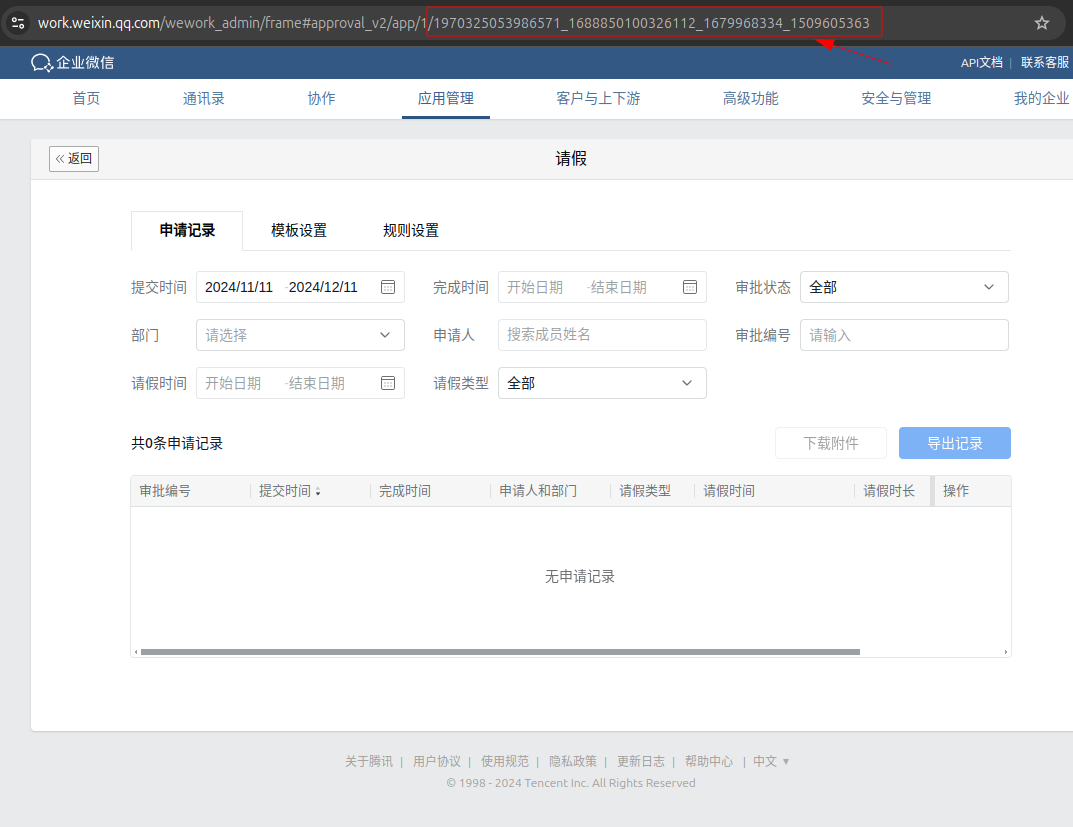
然后随便点一个表单进去,在游览器地址栏找到应用id,复制填入即可
钉钉
相关操作说明 https://open.dingtalk.com/document/orgapp/use-three-party-process-and-page-docking
钉钉方面就稍方便些,只需配置一个具有api调用钉钉用户id,然后在钉钉上给此用户授权后,在通信录中找到此人的id,
将此值配置到第 2 步配置账号中的 api管理用户id 即可直接选择表单了。表单字段映射
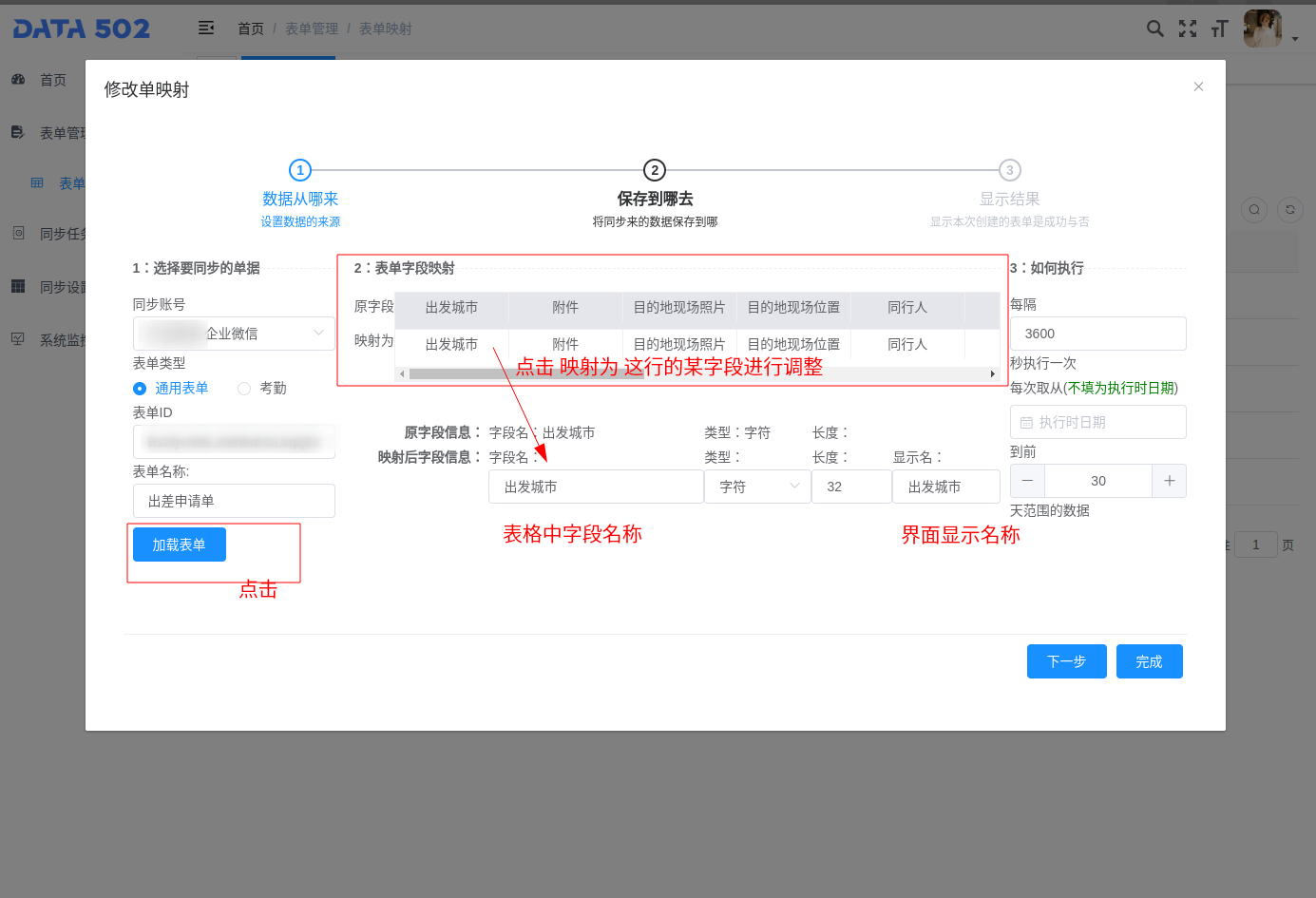
在点击加载表单后,表单中所有字段都会显示在此处
根据实际情競 ,按上图标识调整即可,一般为默认,需注意字段长度,尽可能稍长一些,以避免某些数据过长而导致同步失败。如何执行
设置此表单自动执行周期,间隔单位为 秒,可以设置从某个日期 开始,到 前多少天的数据,比如 需要同步2024-09-01 到 2024-10-29 之间的数据,而当前为 2024-12-01 由于第三方平台约定,最多只能同步30天内的数据,因此不设定的话,默认是同步不到上述时间段的数据,如不需要同步30天或更前的数据,可以保持默认为空,即从执行时的日期开始,到设置的前多少天结束时间段的数据。
考勤数据同步周期为7天以内,需特别注意。同步数据保存目的地
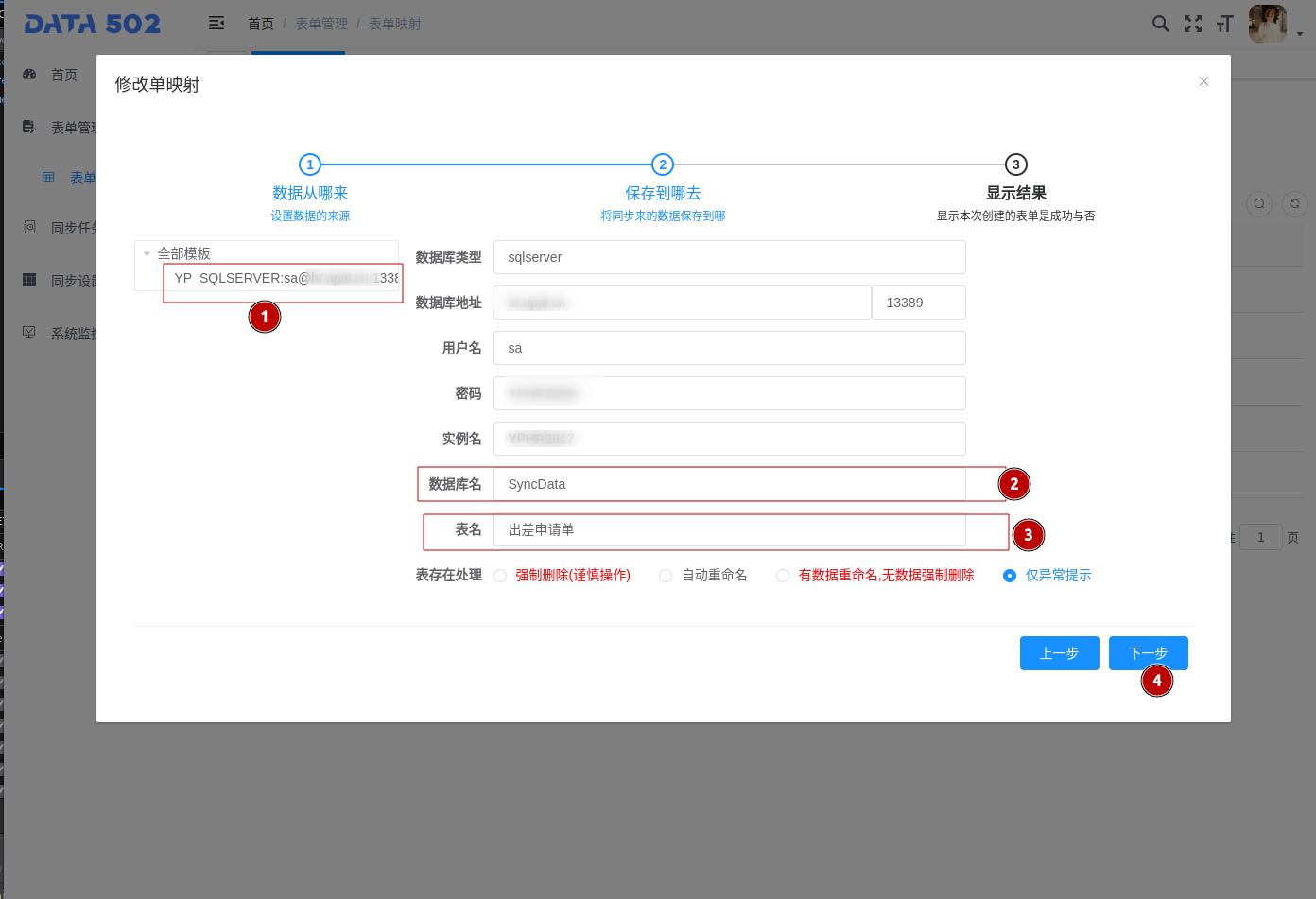
在设置完从哪取数据 后,第二步就是设置要将同步来的数据保存到哪,这里选择在刚开始的总流程第1步设置的数据源,然后根据实际情况设整数据库名与填入表名。如果选择后修改了数据库名,则会新建一条数据源,新建的数据源除了数据库名是刚填入新的名称,其它与前数据源一致。
此界面重点关注下 表存在处理 这项选择,当然每个选择项都很清楚的说明了其用意,操作时根据实际需求进行选择。验证操作结果
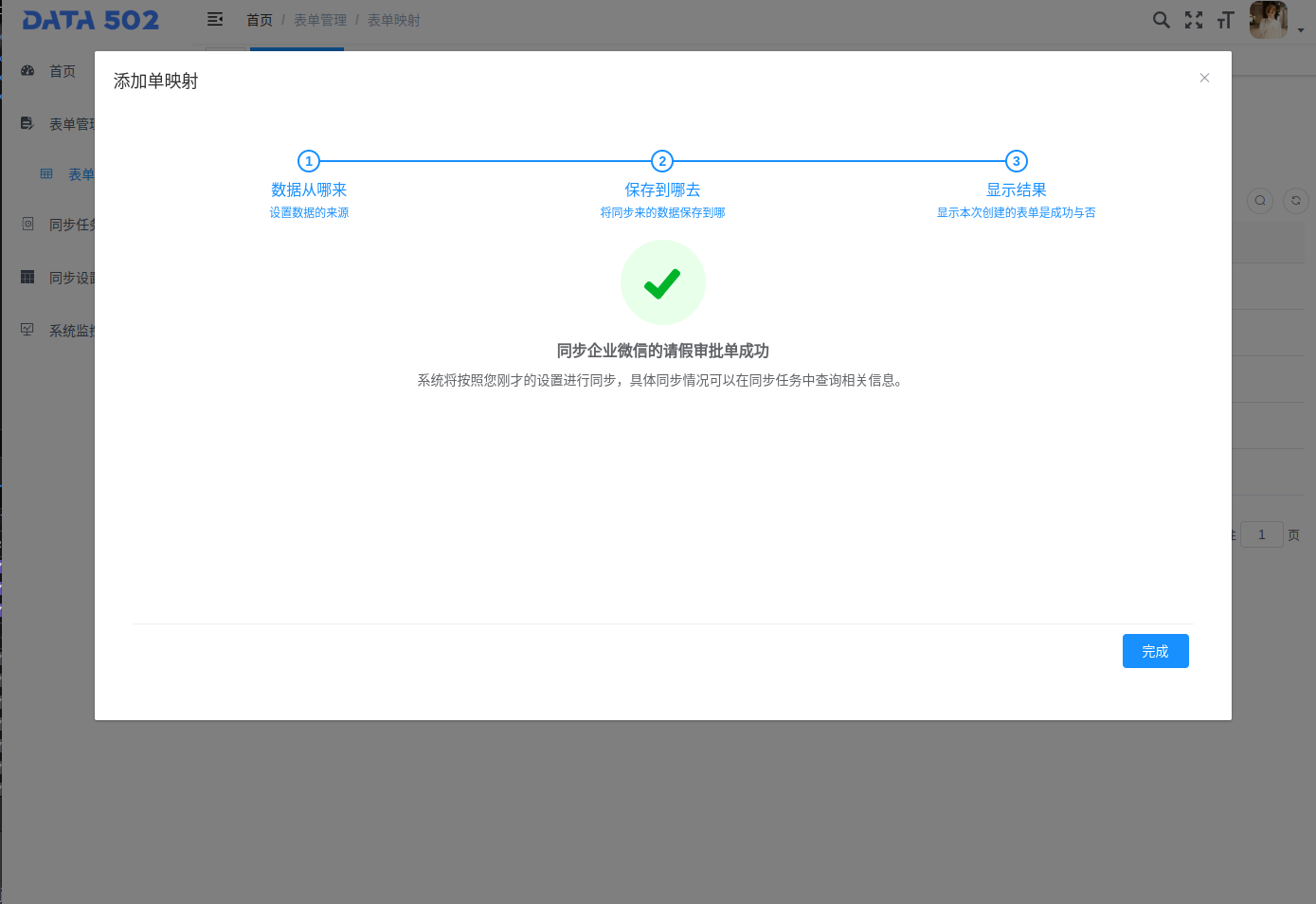
在设置完数据保存目的地后,点击下一步,确认后 不出意外的话,即可显示成功创建界面
如非此界面,则可能出现异常,联系客服进行处理。4.2 非通用表单
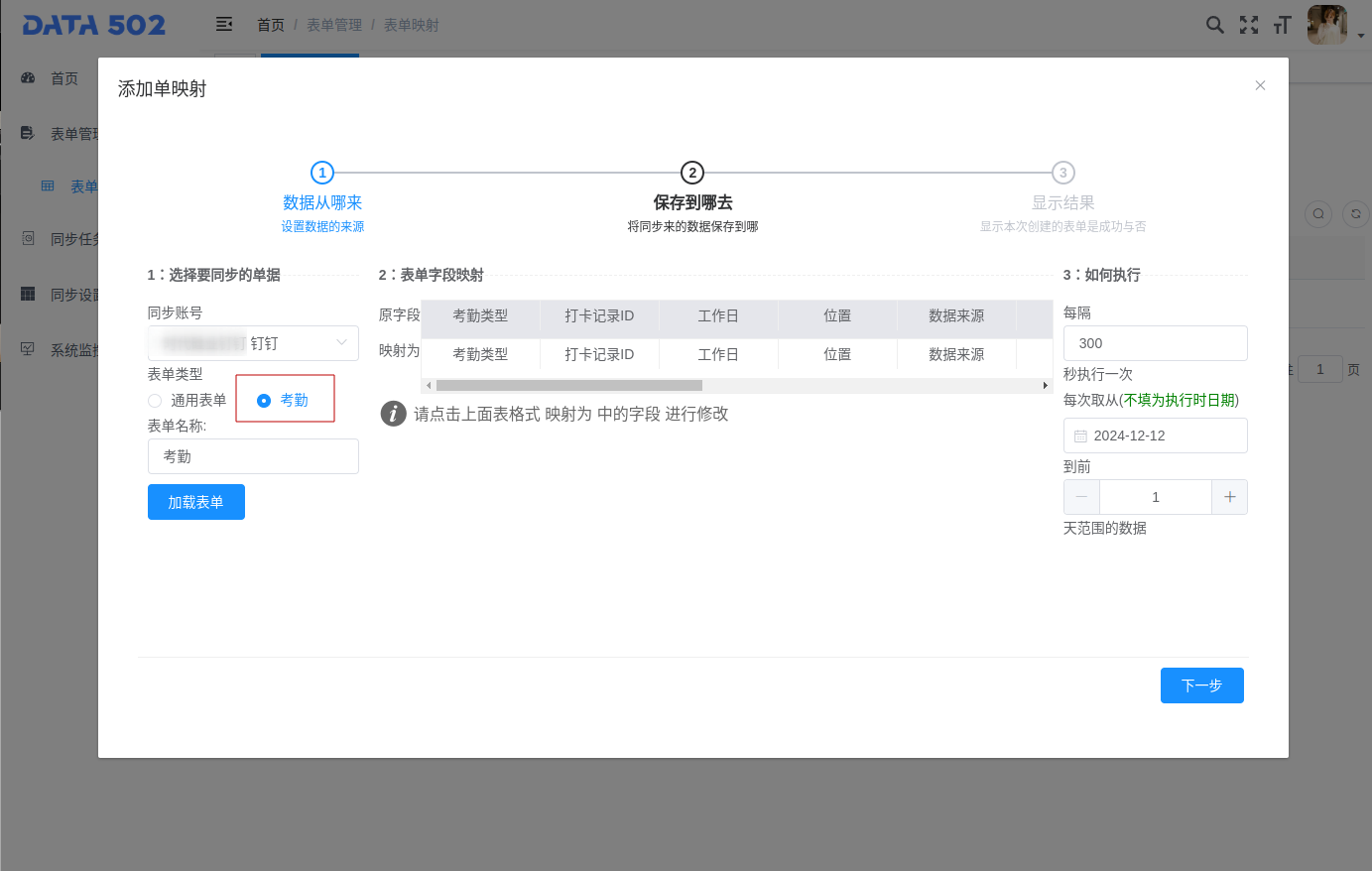
选中 考勤 单选按钮
然后再点击 加载表单,其它操作与通用表单一致。
-
查看同步任务
结过上面的表单映射成功后,可此模块中会增加一个自动执行的任务,作为为根据设置的周期,自动按周期执行同步数据与保存数据操作。
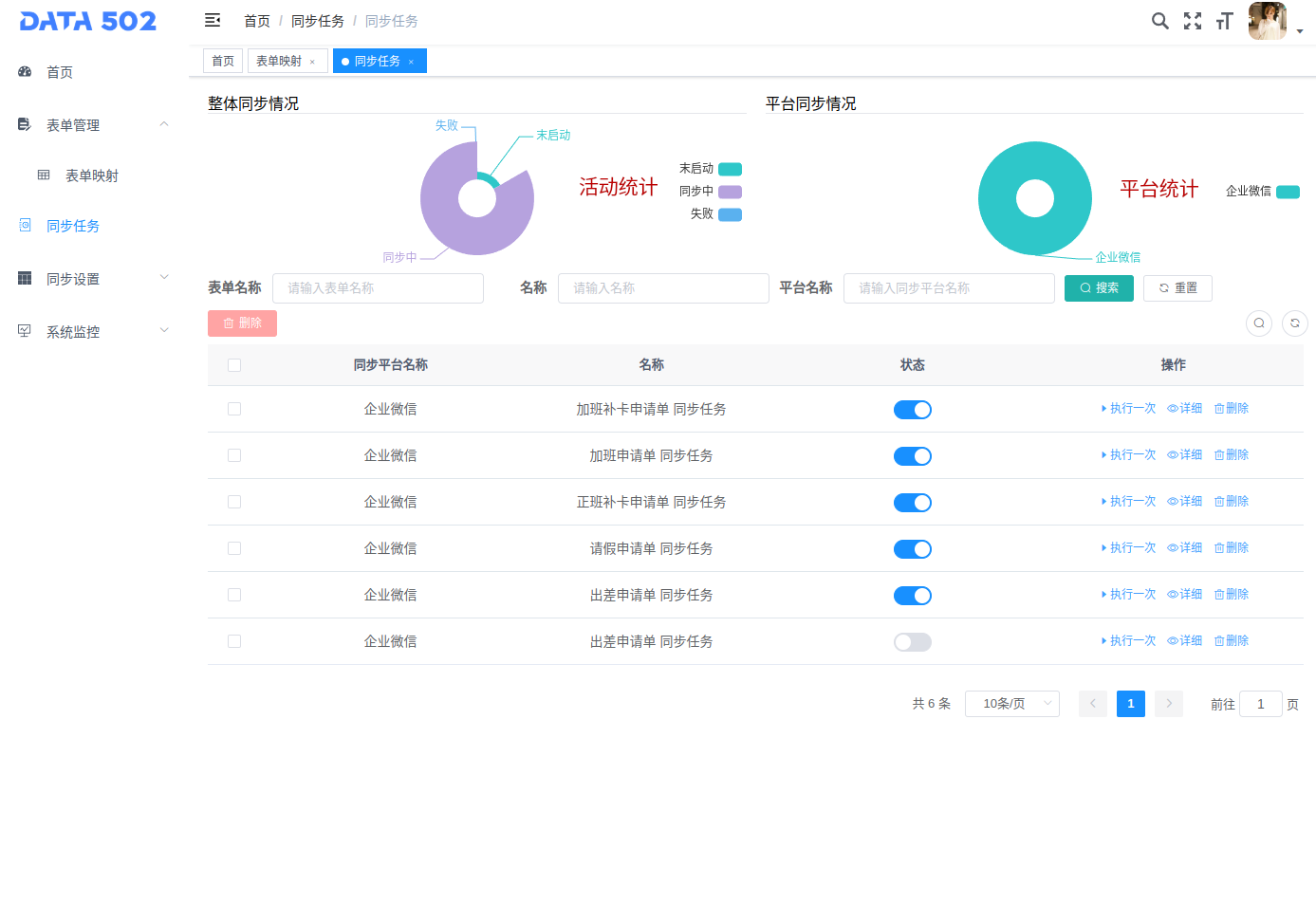
默认状态为激活自动执行,也可手动进行开关调整,同时也可以随时手工执行一次。
-
验证同步结果
此阶段需手工到目标库查询数据,验证502是否按要求将数据同步到指定的数据库与表,并验证数据的有效性与正确性,然后再根据实际需要,进一步做后续的业务处理。
下无正文
评论区