



感谢您使用HORA HR系统,以下是功能操作说明。
人员
人员基础数据
可以这些模块中设置人员管理的基础数据,包括组织架构、岗位、职务等信息。
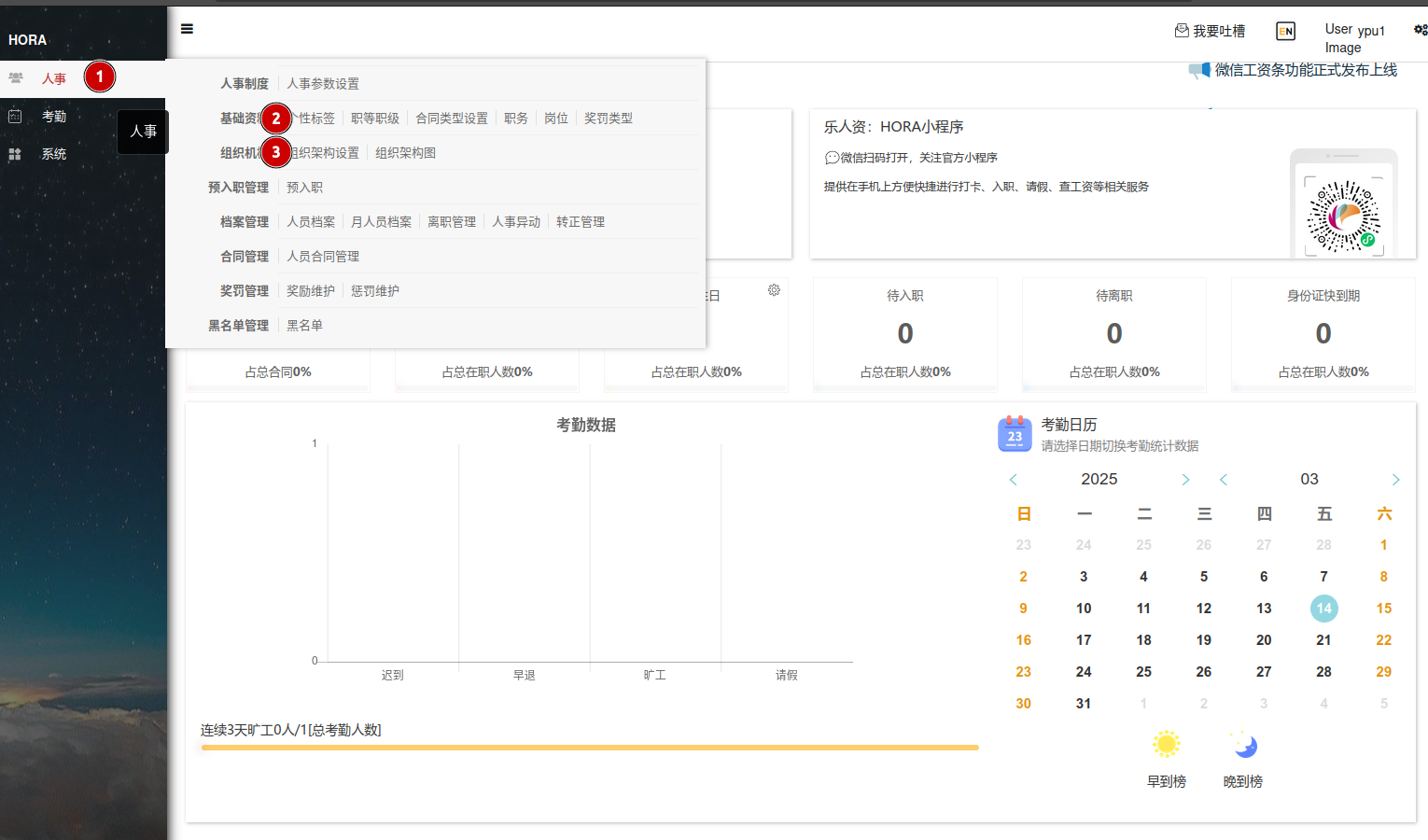
人员档案
设置好基础数据后,就可以将人名花名册加录到系统,进入路径为
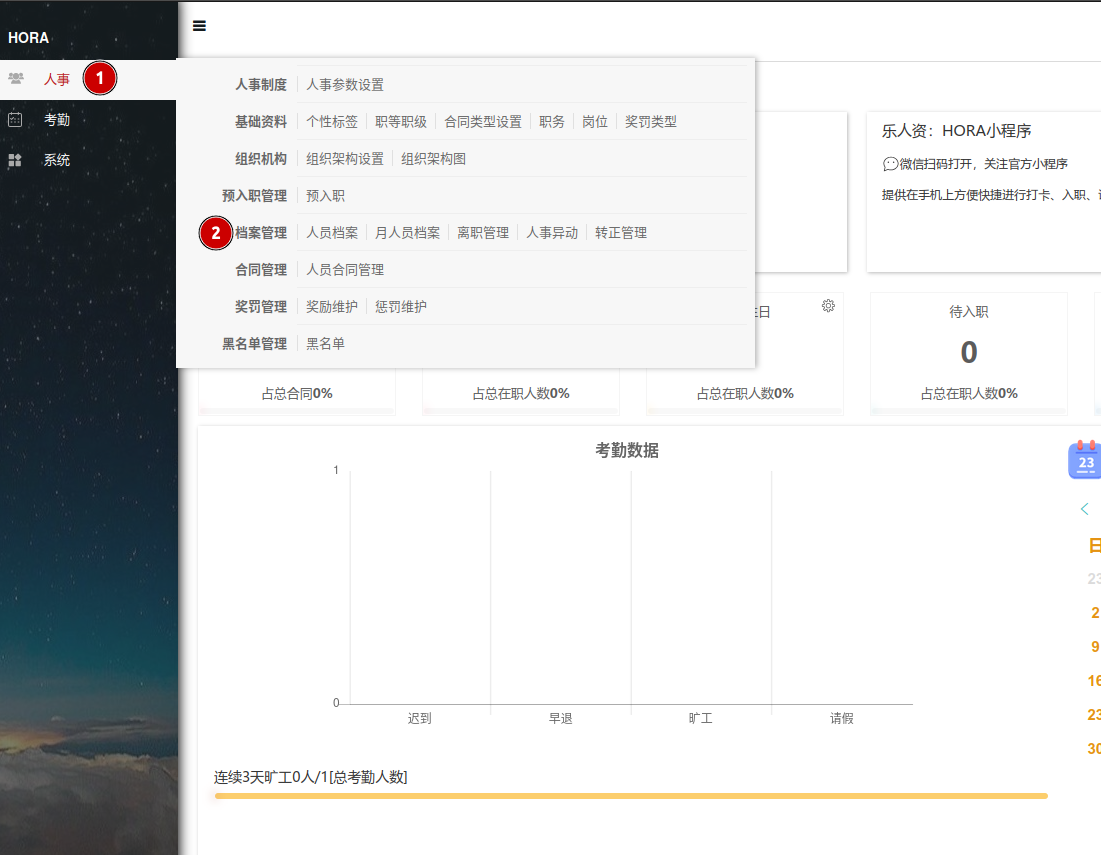
在此模块中,还可以对人员的入离职、调到、转正、合同进行管理。
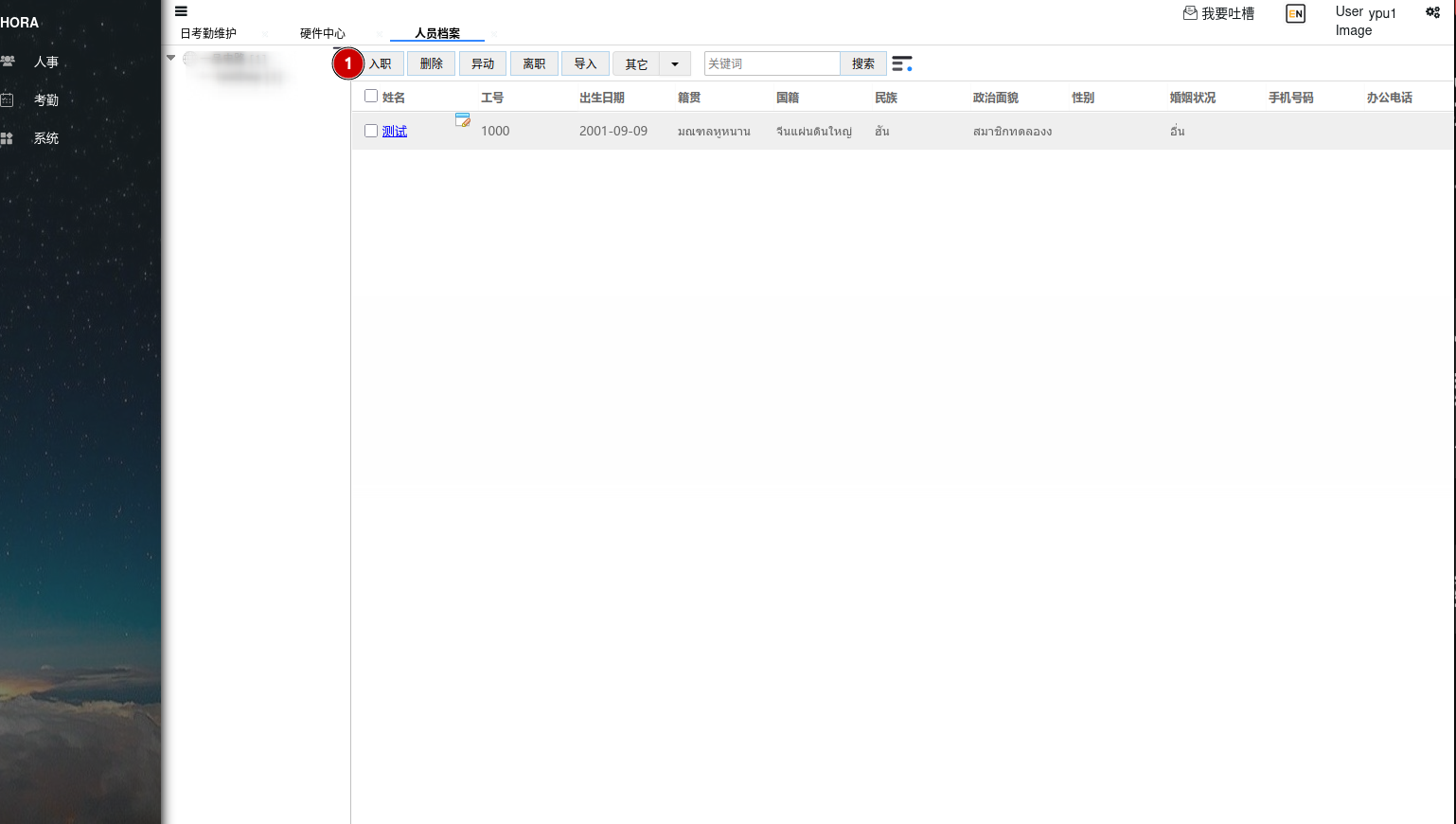
入职
在人员档案中 点击入职即可录入入职人员信息
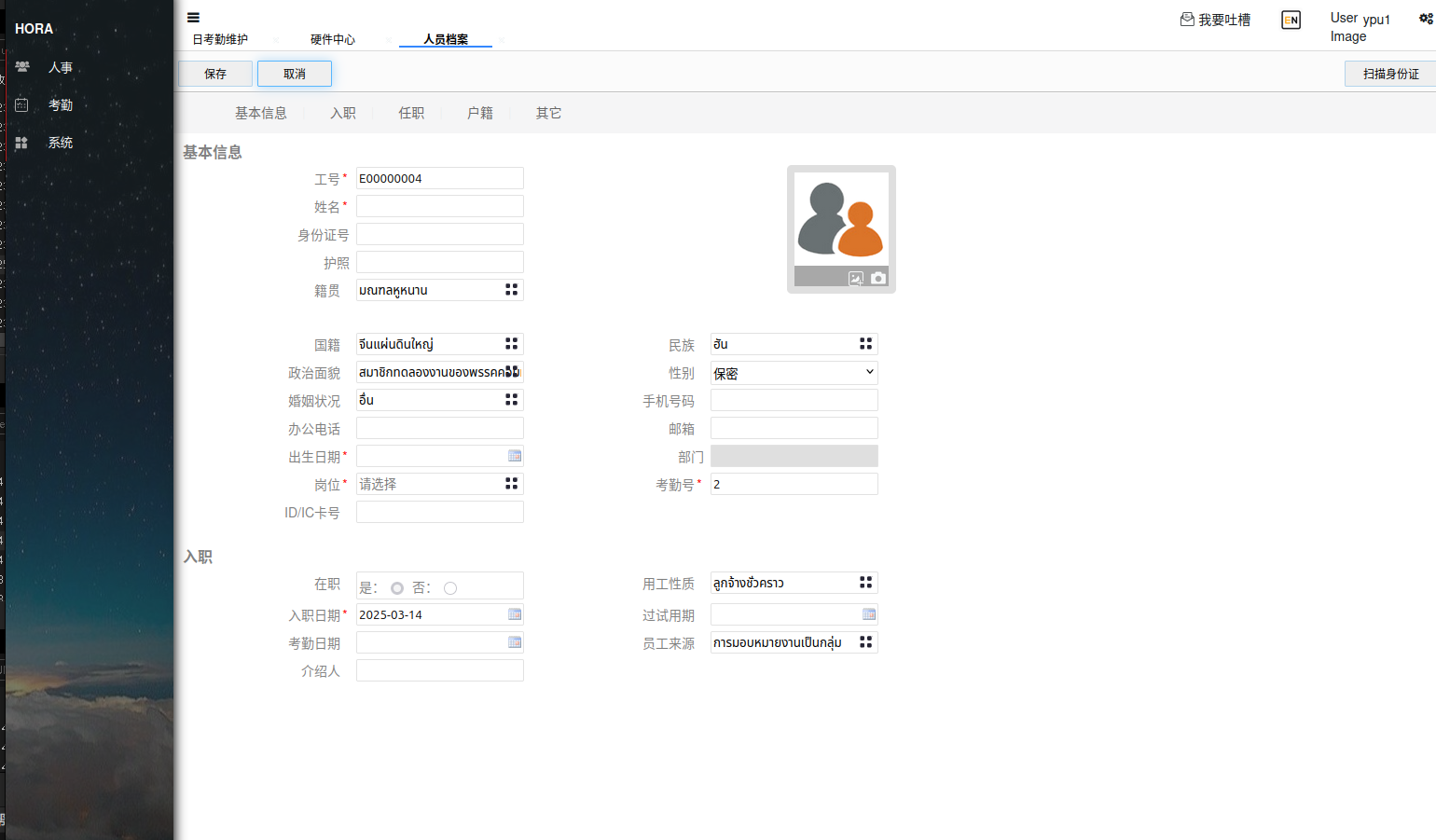
按里面要求填好信息 再点 保存即可完成入职信息创建
离职
可以在人员档案中选中需要离职的人员,再点击离职按钮,输入离职信息即可完成离职处理
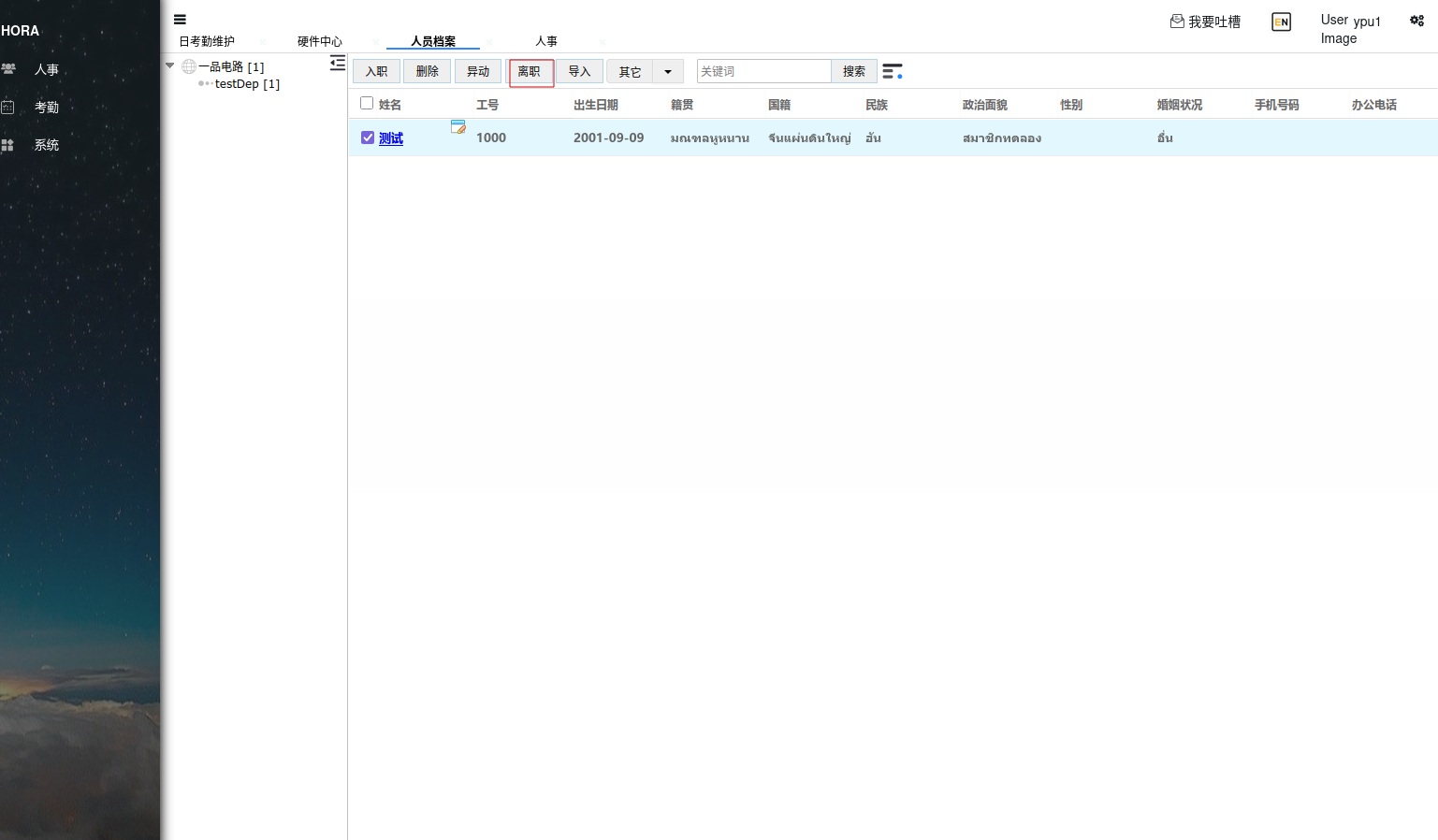
也可以在离职模块中操作
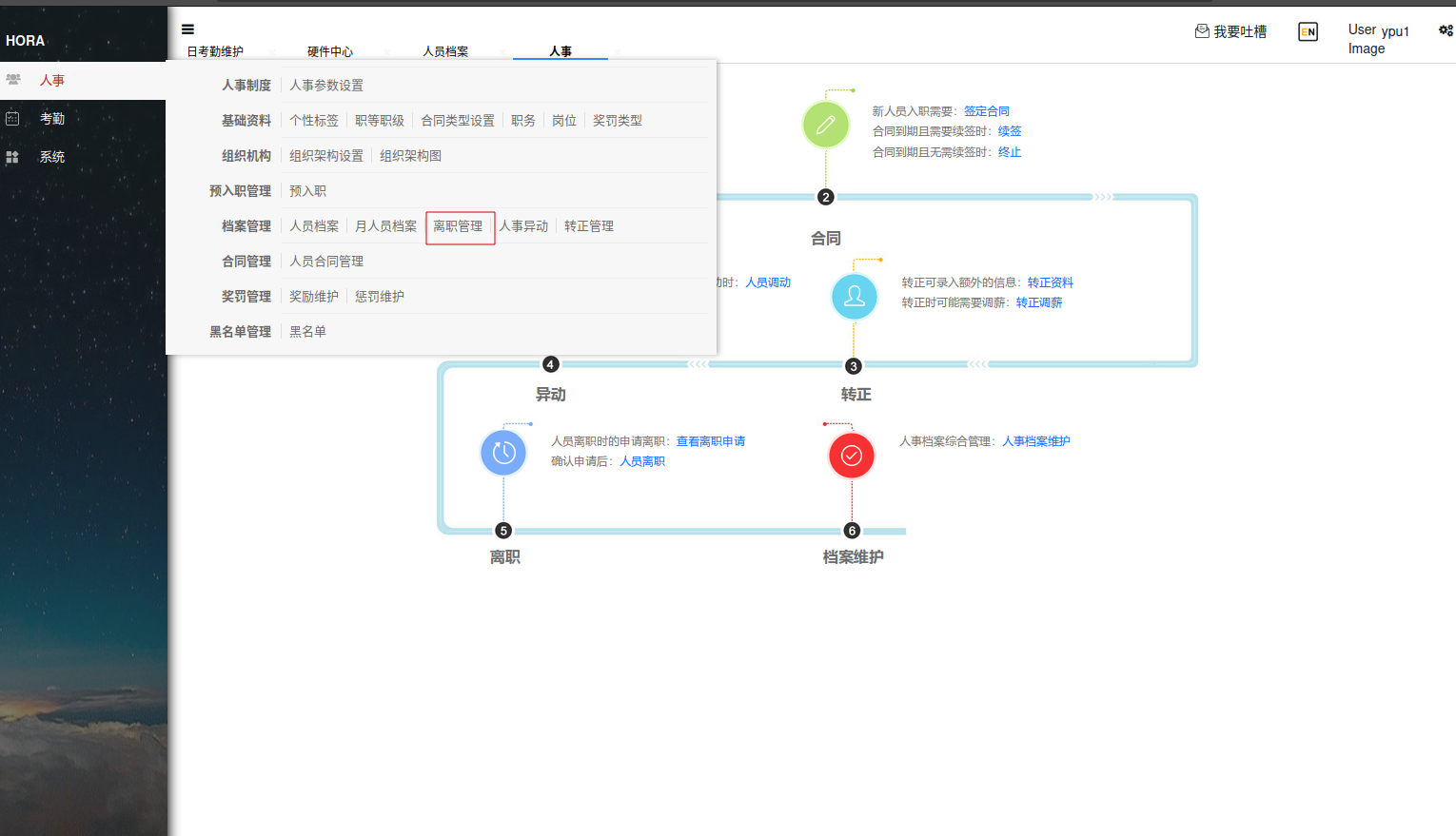
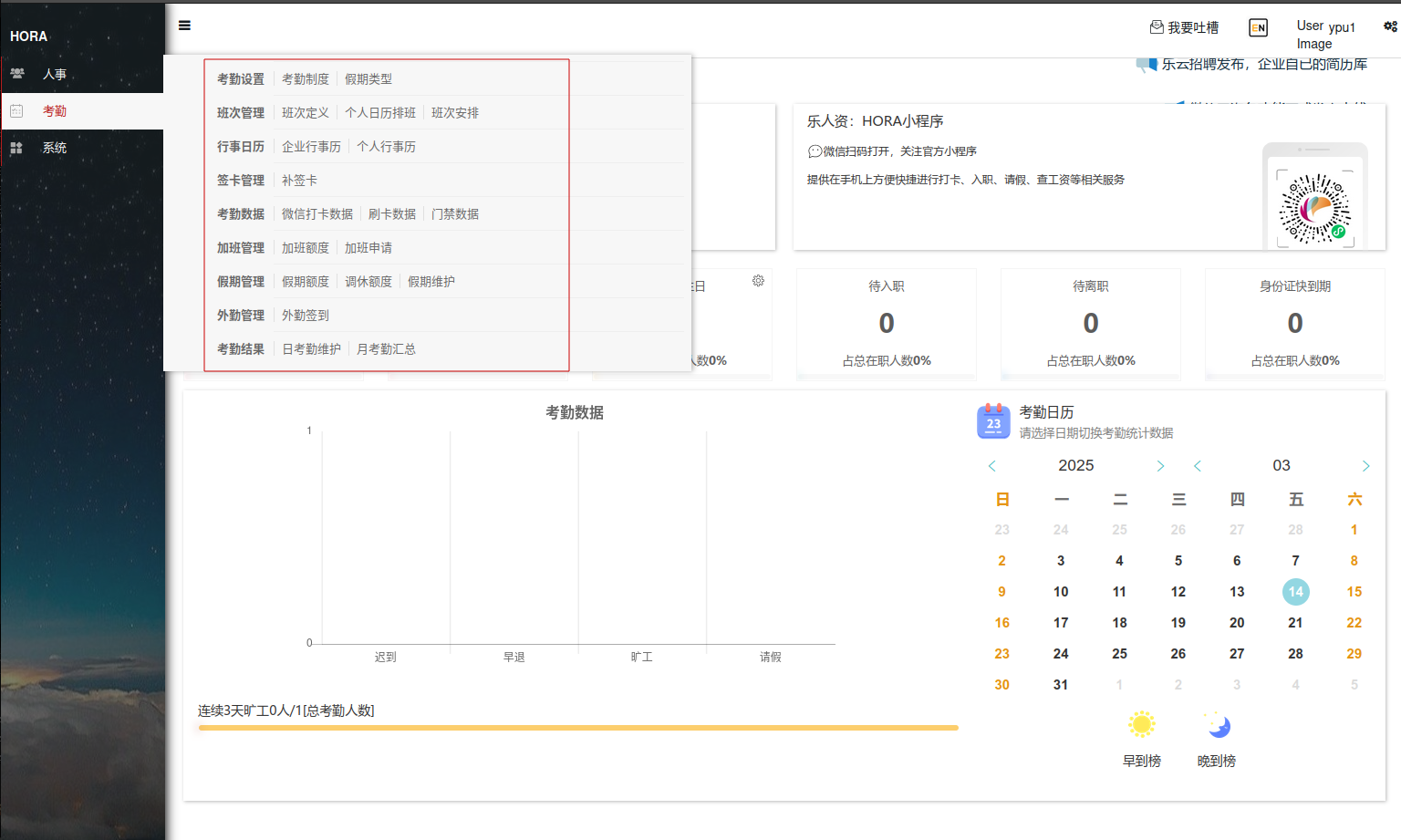
考勤
考勤模块主要包括了班次管理、排序、请假、打卡数据以及考勤计算数据
接入考勤机
所有考勤机需要设置好,并且需要在系统中才能在系统中正常使用,以下是相关操作方法
1、在卡机上设备好云服务器的ip与端口
目前需要考勤机有主动上传功能,在此基础上,进入考勤机,将主动主传的云服务器ip设置为HR系统所对外开放的IP与端口。
2、录入考勤机信息到系统
从系统 硬件中心中录入考勤机信息

重点需要录入考勤机的ip以及序列号,如果序列号不对则无正正常接入。
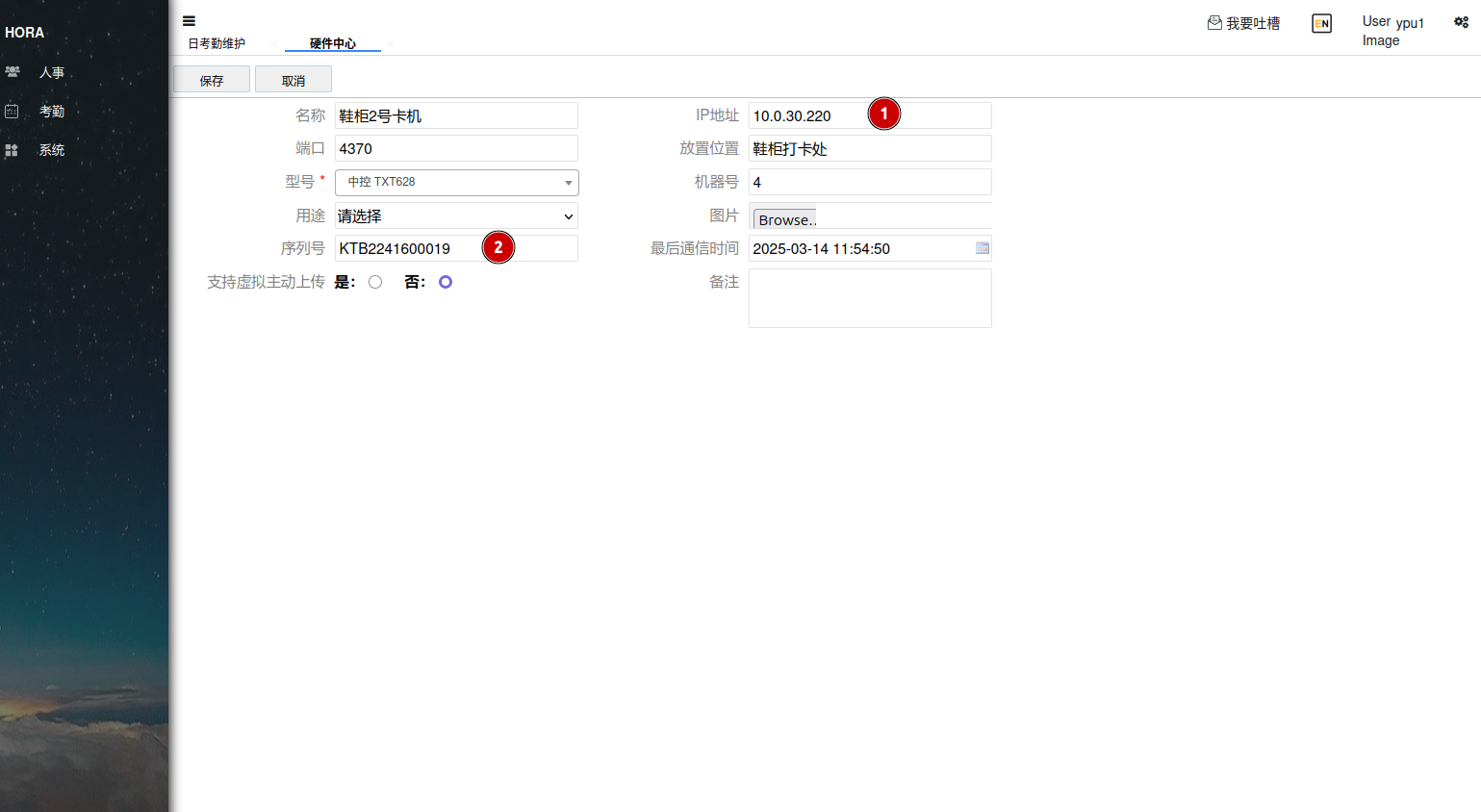
接入后,等3分钟后,再切换到列表视图即可看到机器状态,如果正常接入,设备显示为在线,否则检查考勤机的设置以,以及网络是否能通,序列号是否确
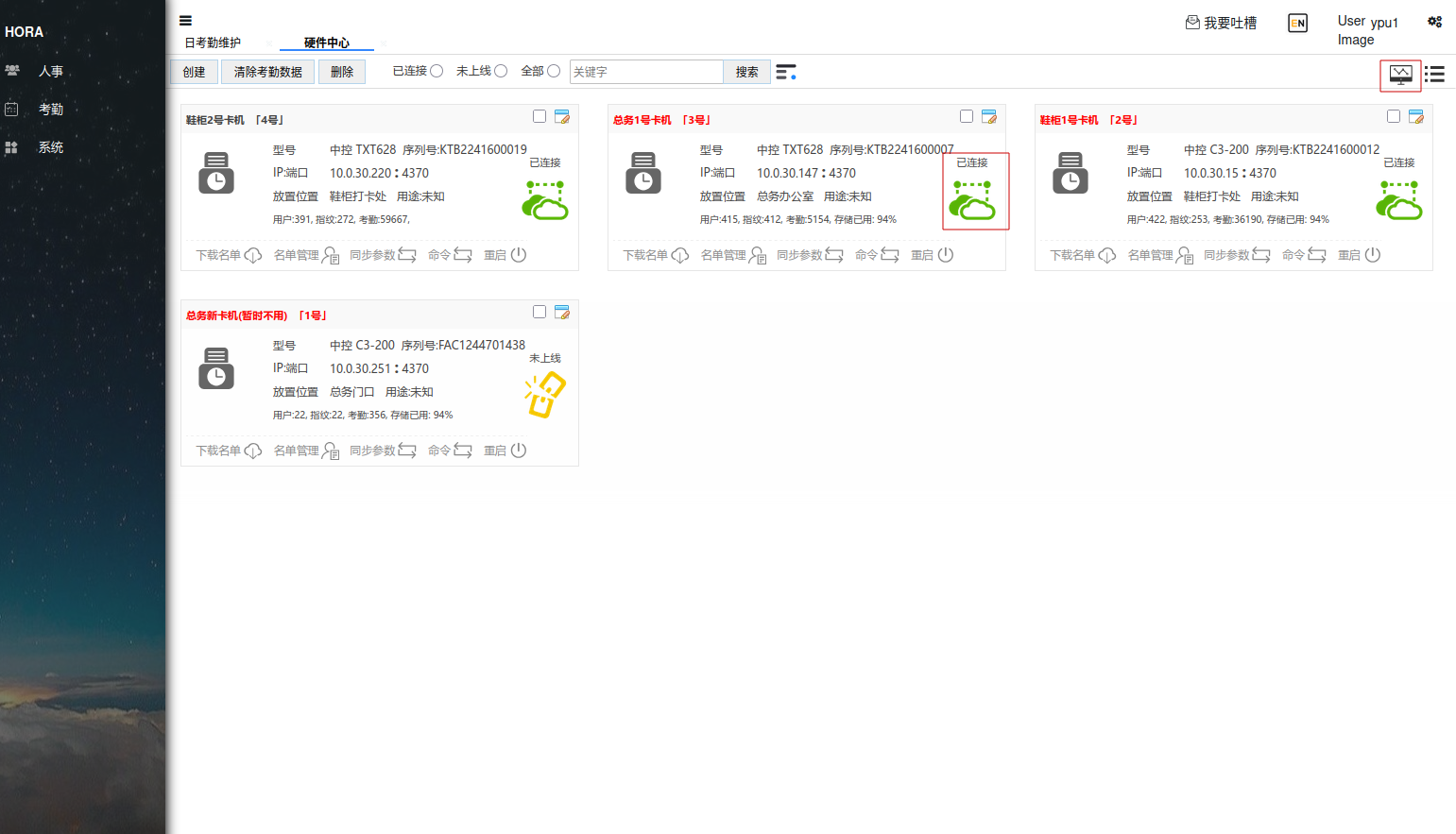
未正常接入或不在线设备显示为:

3、将人员加入到卡机
从以下菜单进入硬件管理
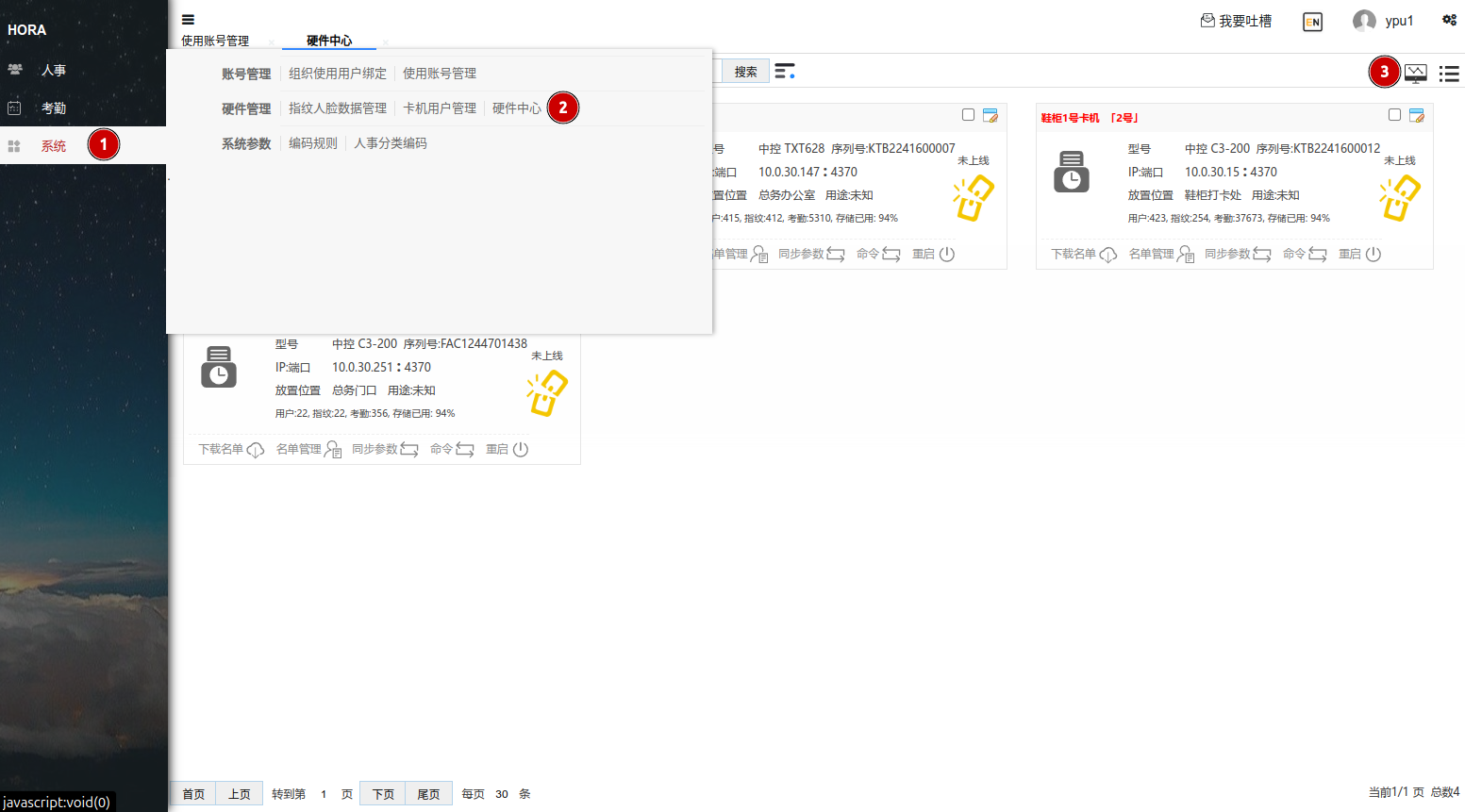
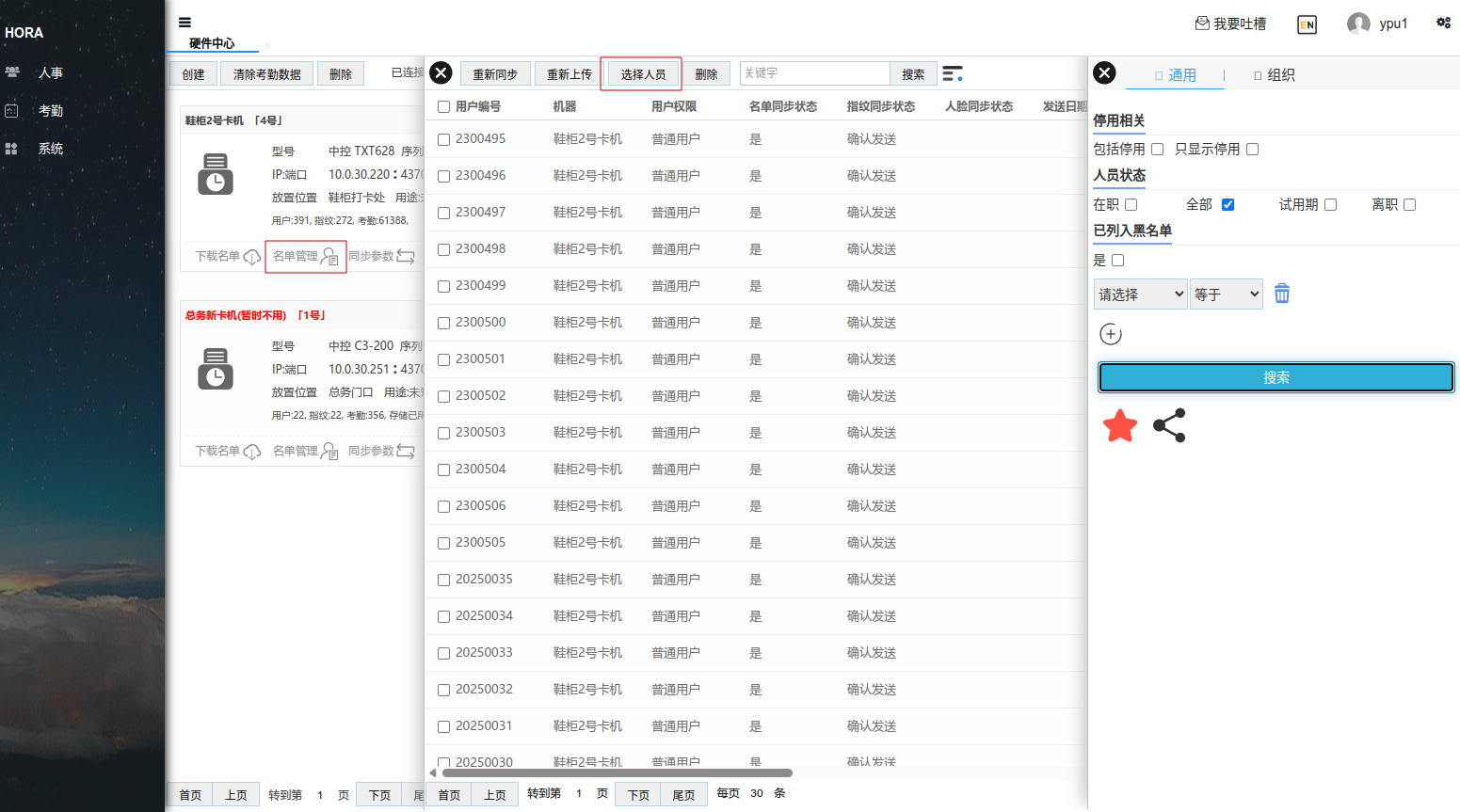
然后点击 名单管理 ,进入后,点击加入人员就可以把人员发到设备上,
如果之前有采集指纹,则可直接打卡,如果没有指纹,则可以到卡机上找到
下发的人员,录入指纹即可。
4、查看员工指纹人脸数据
在硬件中心对指定设备下载名单后,或者在设备上录入新的指纹或人脸时,都会将指纹或人脸数据保存到 指纹人脸数据管理 模块中,可以在此查看
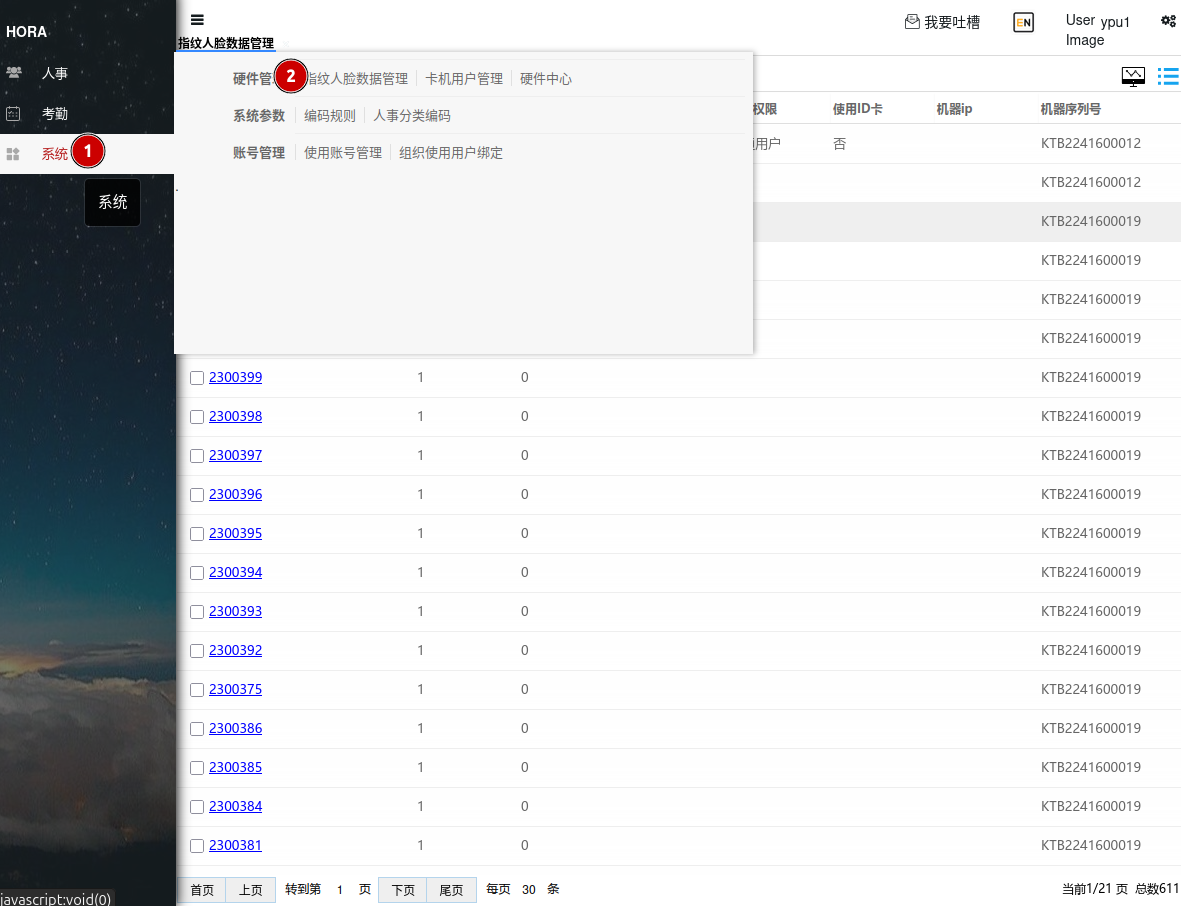
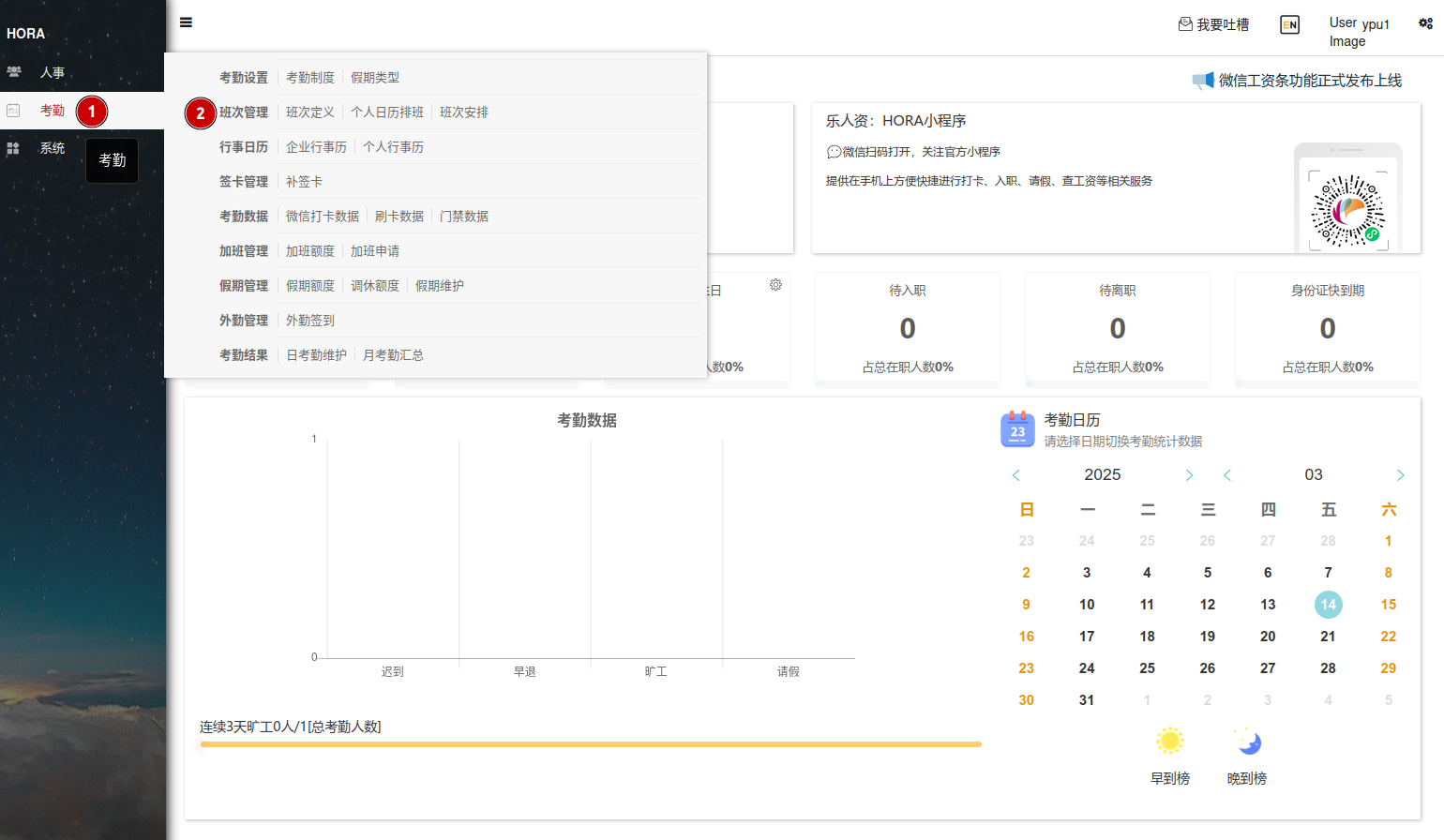
班次定义
在能正常计算考勤前,需要设置好考勤班次,即每天工的上下班时间点
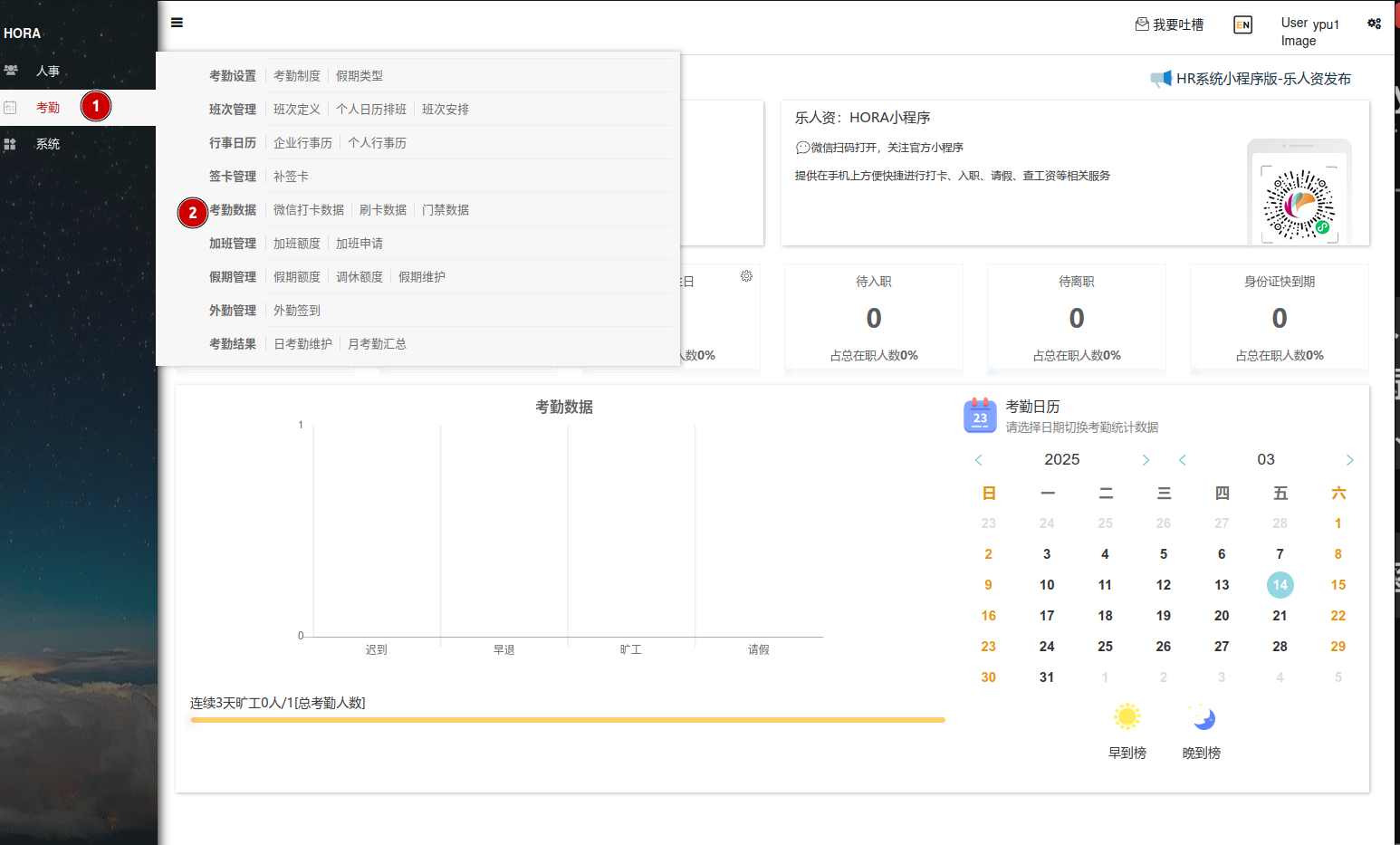
查看打卡数据
每天考勤机的打卡数据都会在系统及时保存,可以在刷卡数据中查询到
查看考勤数据
有的打卡数据,并且排好班次后,系统即可每天按照班次及排班计算出每个员工的出勤数据
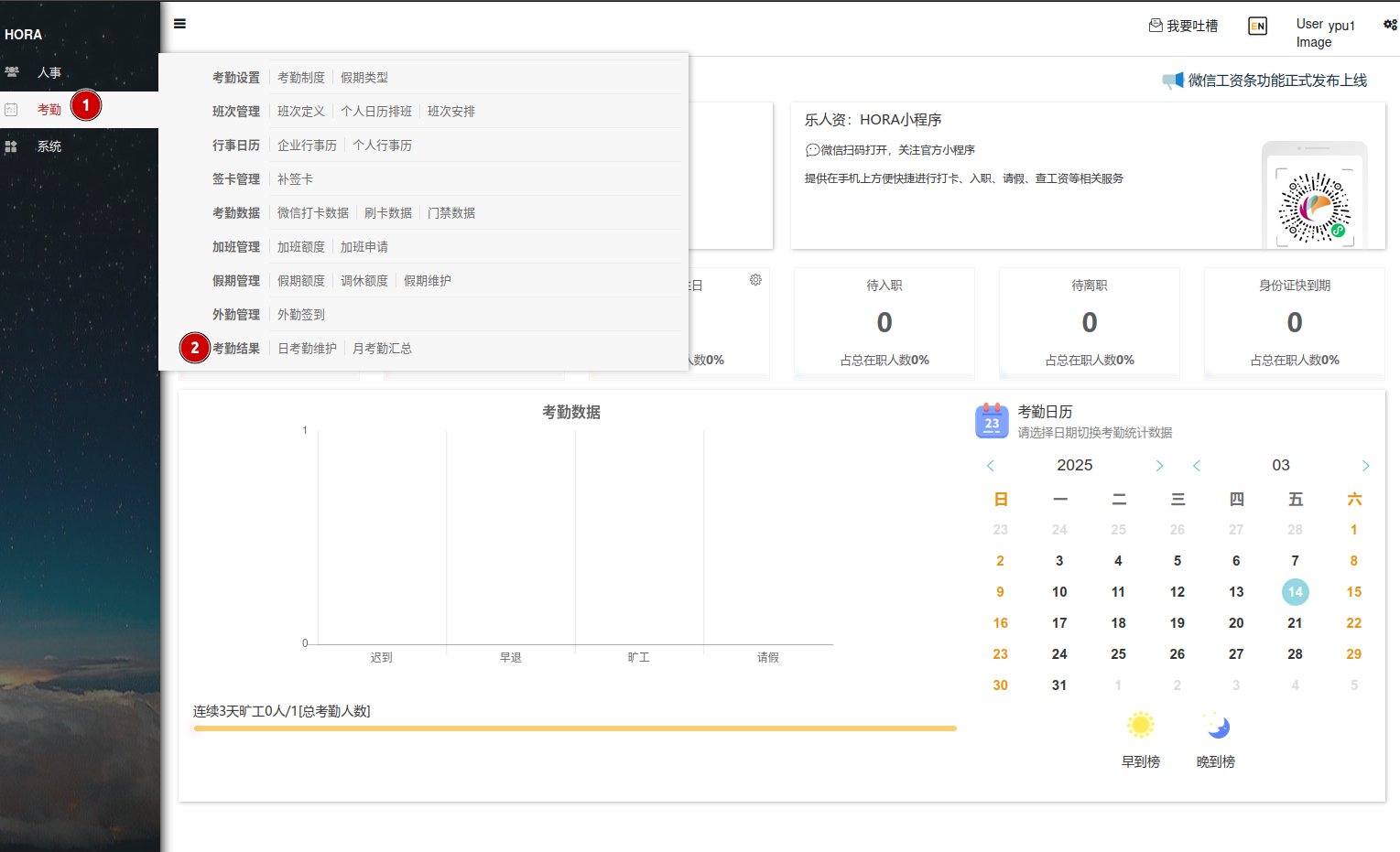
正常系统会定时自动计算好每天的考勤数据,如果对某些考勤数据有疑问或看到不全,可以手工执行一次计算
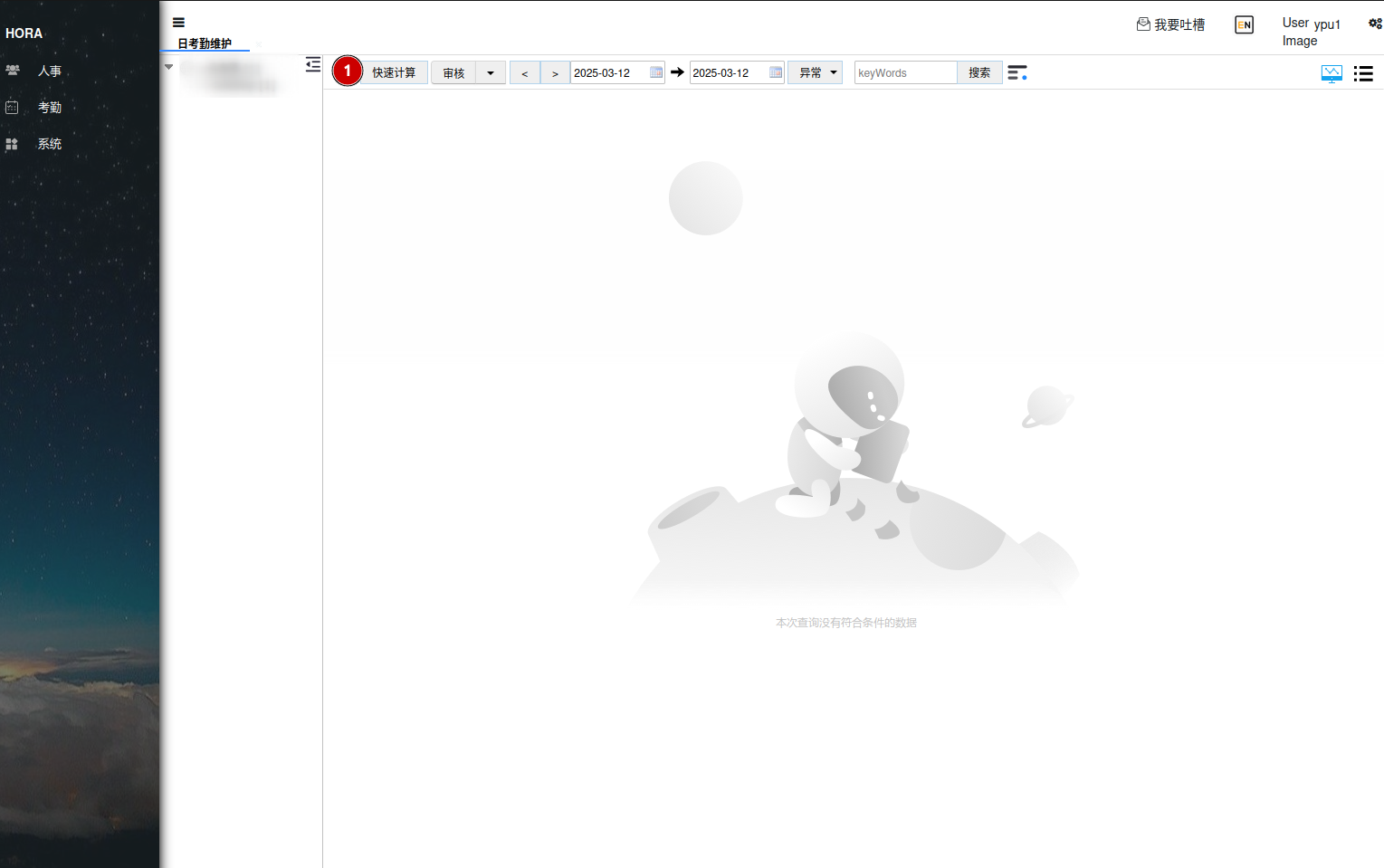
也可以批量手工计算
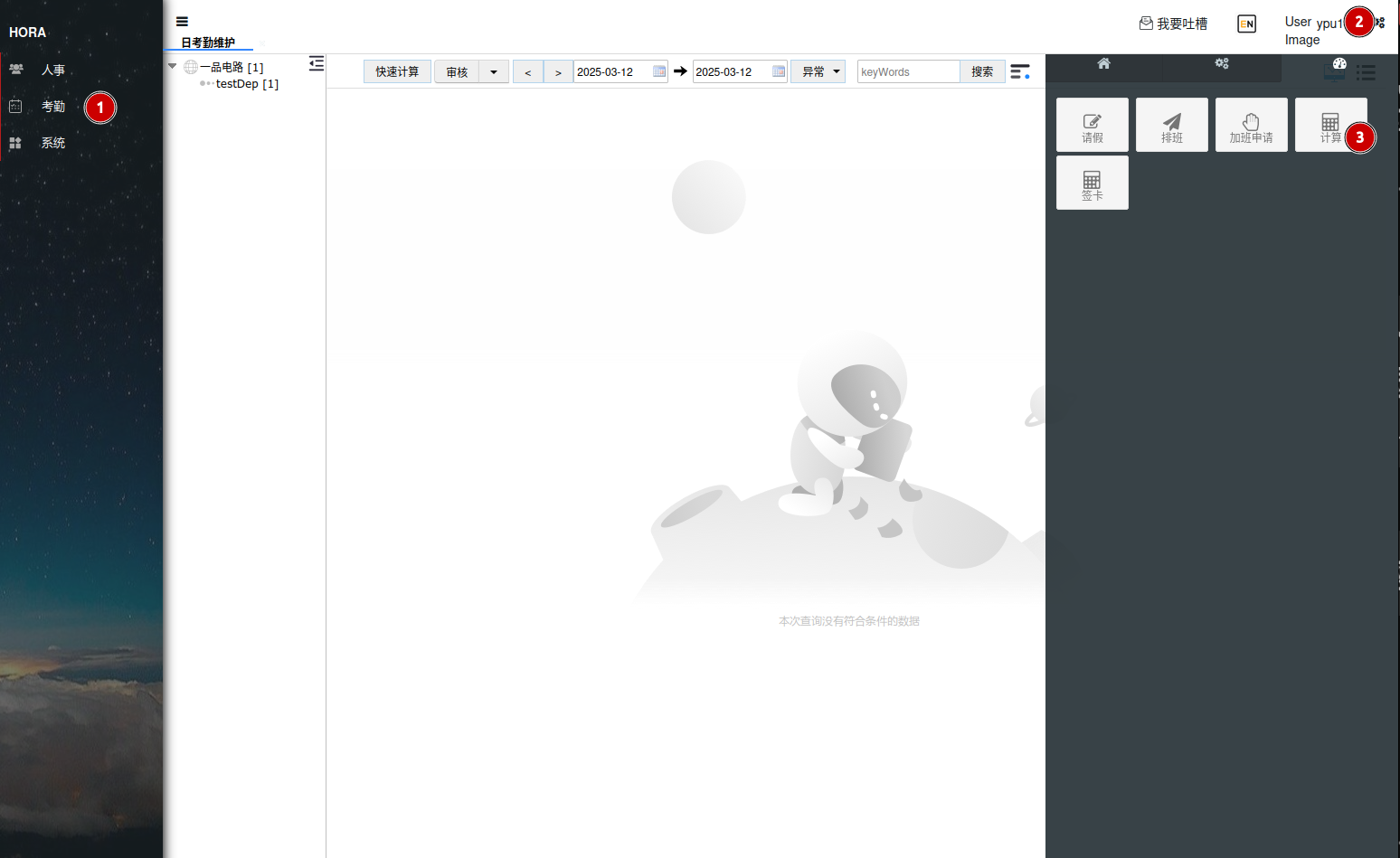
其它快捷操作可以对某些考勤数据在此处快还进行签卡、请假等操作。
评论区